
Verwenden Sie den Auto-Linking-Assistenten, um fehlende interne Links zu entdecken, hochwertige externe Links hinzuzufügen und Ihre Inhalte von einem einzigen Bildschirm aus zu aktualisieren.
1. Was der Auto-Linking Assistant tut
Die Auto-Linking-Assistent ist ein PRO-Tool, mit dem Sie Ihre interne und externe Linkstruktur verbessern können, ohne jeden Beitrag manuell zu bearbeiten.
Von einem Bildschirm aus können Sie:
- Sehen Sie, welche Posts nur wenige oder viele Links haben.
- Analysieren Sie einen bestimmten Beitrag, um gute Ankerphrasen zu erkennen.
- Holen Sie sich Vorschläge für:
- Interne Links zu anderen Posts auf Ihrer Website.
- Externe Links zu relevanten Quellen (wenn Google APIs konfiguriert sind).
- Fügen Sie Links direkt mit einem Klick in den Inhalt ein.
Ziel ist es, es einfacher zu machen:
- Stärken Sie Ihre interne Verknüpfung für SEO und Benutzernavigation.
- Fügen Sie gegebenenfalls einige relevante externe Referenzen hinzu.
Alle Änderungen bleiben unter Ihrer Kontrolle: Sie entscheiden, welche Links eingefügt werden sollen.
Nur PRO
Dieser Bildschirm ist verfügbar, wenn Ihre SEO Magic Lizenz aktiv ist.
Ohne Lizenz sehen Sie eine Upgrade-Benachrichtigung anstelle des Tools.
2. Wo finde ich den Auto-Linking Assistant
- In Ihrem WordPress-Dashboard gehen Sie zu SEO Magic: Auto-Linking.
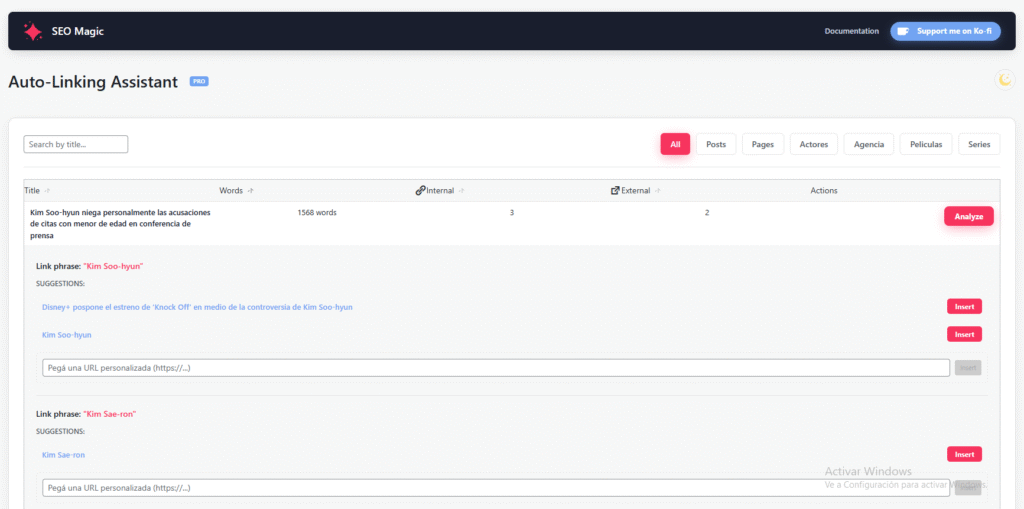
- Sie sehen eine Tabelle mit Ihrem Inhalt und mehreren Steuerelementen:
- Suchleiste Suchen Sie Posts nach Titeln.
- Filterknöpfe Filtern Sie schnell nach Posttypen (Posts, Seiten, benutzerdefinierte Posttypen usw. basierend auf Ihren aktiven Scan-Inhaltstypen).
- Tabellenspalten (typische Anordnung):
- Titel Der Posttitel.
- Wörter – ungefähre Anzahl von Wörtern im Inhalt.
- Internes Anzahl der vorhandenen internen Links in diesem Post.
- Außen Anzahl der vorhandenen externen Links.
- Aktionen – eine Schaltfläche zum Analysieren und Bearbeiten von Links für diesen Beitrag.
Sie können nach Spalten sortieren und die Paginierung unten verwenden, um Ihren Inhalt zu durchsuchen.
3. Analyse von Links für einen bestimmten Beitrag
Um an einem bestimmten Post zu arbeiten:
- Verwendung der Suchleiste oder Filter um es in der Tabelle zu finden.
- In der Aktionen Spalte, Klick Analyse für diese Zeile.
SEO Magic wird:
- Laden Sie die aktuelle Version des Inhalts.
- Erkennen Sie potenzielle Ankerphrasen im Text.
- Linkvorschläge anfordern basierend auf:
- Ihre vorhandenen Posts (für interne Links).
- Ihre konfigurierten Google-Sucheinstellungen (für externe Vorschläge, falls verfügbar).
Unter der analysierten Zeile sehen Sie eine Vorschlagsgremium mit:
- Die Linkphrase (Ankertextkandidat).
- Eine liste der vorgeschlagenen ziele für diesen satz.
- An Insert Button neben jedem Vorschlag.
- Ein Feld zum Einfügen eines benutzerdefinierte URL Wenn Sie Ihr eigenes Ziel bevorzugen.
Sie können alle Vorschläge überprüfen, bevor Sie etwas einfügen.
4. Hinzufügen interner und externer Links
Für jede Linkphrase haben Sie mehrere Optionen:
- Interner Link einfügen
- Wählen Sie eines der vorgeschlagenen internen Ziele.
- Klicken Insert.
- Der Assistent aktualisiert den Beitragsinhalt, so dass der Ankertext zu einem Link zu dieser internen URL wird.
- Externer Link einfügen (falls verfügbar)
- Wenn externe Vorschläge aktiviert und konfiguriert sind, werden auch externe Ziele angezeigt.
- Klicken Insert den Ankertext mit dieser externen URL zu verknüpfen.
- Verwenden Sie eine custom URL
- Verwenden Sie das benutzerdefinierte URL-Feld, um jede gewünschte URL einzufügen.
- Klicken Insert um den Link mit dem gleichen Ankertext zu erstellen.
Um eine Überlinkung zu vermeiden:
- Der Assistent überspringt Phrasen, die bereits in Ihren Inhalten verknüpft sind.
- Sie entscheiden, wie viele Vorschläge für jeden Post zu beantragen sind.
Die Änderungen werden direkt auf den gespeicherten Postinhalt angewendet, wenn Sie klicken Insert.
5. Wie Vorschläge generiert werden
Auf hohem Niveau verwendet der Auto-Linking Assistant:
- Die Aktueller Inhalt der Post (um Ankerkandidaten zu finden).
- Die Aktive Posten aus Ihren Einstellungen → Inhaltstypen scannen (für interne Ziele).
- Ihr Google API Konfiguration (für optionale externe Vorschläge):
- Google Search API Key.
- Programmierbare Suchmaschinen-ID.
Interne Vorschläge suchen Sie nach anderen Beiträgen auf Ihrer Website, deren Titel oder Themen sich auf die Linkphrase beziehen.
Externe Vorschläge basieren auf Programmierbare Suchmaschinen-ID Sie haben in SEO Magic Einstellungen konfiguriert.
Wenn Google APIs nicht konfiguriert sind, arbeitet der Assistent mit Nur interne Links.
Der genaue Algorithmus und die Aufforderungen werden in SEO Magic behandelt; Sie sehen nur die endgültigen Vorschläge.
6. Empfohlener Workflow
Eine praktische Möglichkeit, den Auto-Linking Assistant zu verwenden:
- Priorisieren Sie Inhalte
- Offen SEO Magic: Auto-Linking.
- Verwenden Sie Filter und Sortieren, um Posts mit wenigen internen Links zu finden.
- Analysieren und Link
- Klicken Analyse in der Spalte Aktionen für einen Posten.
- Überprüfen Sie jede Linkphrase und ihre Vorschläge.
- Fügen Sie eine kleine Anzahl relevanter interner Links ein.
- Optional 1–2 externe Links zu relevanten Quellen hinzufügen.
- Nach Bedarf wiederholen
- Gehen Sie zurück an den Tisch und fahren Sie mit anderen Posts fort, beginnend mit wichtigen oder stark frequentierten Inhalten.
Tipp:
Kombinieren Sie dies mit dem Metadaten und Multimedia Werkzeuge:
Verbessern Sie zuerst Ihre Linkstruktur, dann polnische Titel, Beschreibungen und Bildmetadaten.
7. Anmerkungen und Einschränkungen
- Der Auto-Linking Assistant modifiziert nur Links innerhalb des Postinhalts.
Es tut nicht SEO-Titel, Meta-Beschreibungen oder Bildmetadaten ändern (diese werden in den Metadaten und Multimedia-Tools behandelt). - Das Tool funktioniert nur bei Inhaltstypen, die Sie in den Einstellungen aktiviert haben und die Ihre Benutzerrolle bearbeiten dürfen.
- Externe Vorschläge hängen von Ihrer Google API-Konfiguration ab.
Wenn die Quote überschritten wird oder die API nicht eingerichtet ist, ist es normal, nur interne Vorschläge zu sehen.
Um Backlinks von anderen Websites zu analysieren, die auf Ihre Website verweisen, verwenden Sie die Backlink Audit Bildschirm (separat dokumentiert).