
Utilice el Auto-Linking Assistant para descubrir enlaces internos perdidos, añadir enlaces externos de alta calidad y actualizar su contenido desde una sola pantalla.
1. Lo que hace el Asistente de Enlace Automático
El Auto-Linking Assistant es una herramienta PRO que le ayuda a mejorar su estructura de conexión interna y externa sin editar cada publicación manualmente.
Desde una pantalla se puede:
- Vea qué publicaciones tienen pocos o muchos enlaces.
- Analice un post específico para detectar buenas frases de anclaje.
- Obtener sugerencias para:
- Enlaces internos a otras publicaciones en su sitio.
- Enlaces externos a fuentes relevantes (cuando se configuran las API de Google).
- Insertar enlaces directamente en el contenido con un clic.
El objetivo es facilitar:
- Fortalecer su conexión interna para SEO y navegación del usuario.
- Añádase algunas referencias externas pertinentes cuando proceda.
Todos los cambios permanecen bajo su control: usted decide qué enlaces insertar.
PRO únicamente
Esta pantalla está disponible cuando su licencia SEO Magic está activa.
Sin licencia, verá un aviso de actualización en lugar de la herramienta.
2. Dónde encontrar el Asistente de Enlace Auto
- En su panel de WordPress, vaya a SEO Magic → Auto-Linking.
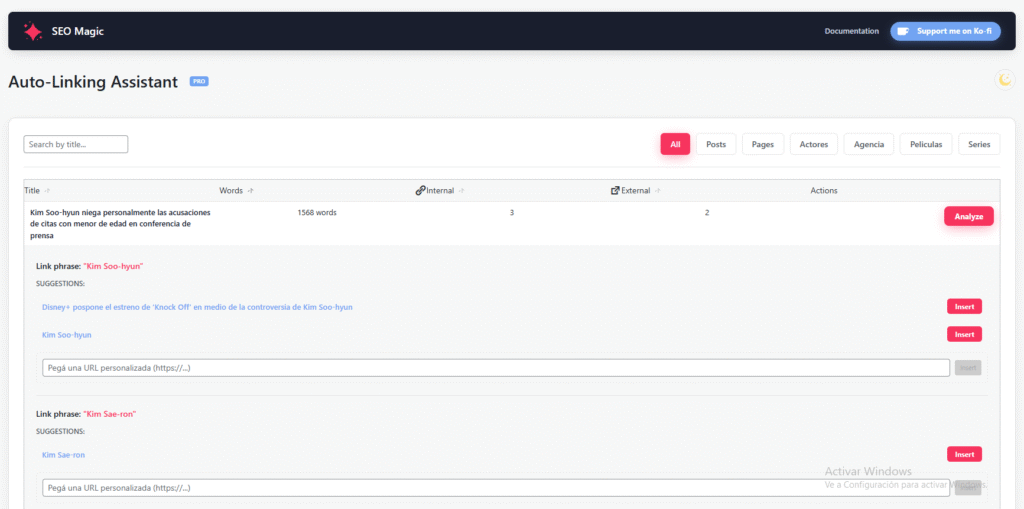
- Verás una tabla con tu contenido y varios controles:
- Buscar bar – puestos de búsqueda por título.
- Botones de filtro – Filtro rápido por tipo de correo (Postos, Páginas, tipos de correo personalizados, etc. basado en sus tipos de contenido de exploración activos).
- Columnas de cuadros (distribución típica):
- Título – el título de correo.
- Palabras – número aproximado de palabras en el contenido.
- Internos – contar los vínculos internos existentes en ese post.
- Externo – contar con enlaces externos existentes.
- Acciones – un botón para analizar y editar enlaces para ese post.
Puede ordenar por columnas y utilizar la paginación en la parte inferior para navegar a través de su contenido.
3. Analizar enlaces para un puesto específico
Trabajar en un puesto particular:
- Usar el barra de búsqueda o filtros encontrarlo en la mesa.
- En el Acciones columna, haga clic Análisis para esa fila.
SEO Magic:
- Cargue la versión actual del contenido.
- Detectar posibles frases de anclaje dentro del texto.
- Solicitar sugerencias basadas en:
- Sus puestos existentes (para enlaces internos).
- Su configuración de búsqueda configurada de Google (para sugerencias externas, si está disponible).
Bajo la fila analizada verás una sugerencias con:
- El frase del enlace (el candidato a texto de la escuela).
- Una lista de objetivos propuestos para esa frase.
- An Insertar botón junto a cada sugerencia.
- Un campo para pegar un URL personalizada si prefieres tu propio destino.
Puedes revisar todas las sugerencias antes de insertar cualquier cosa.
4. Añadiendo enlaces internos y externos
Para cada frase de enlace tienes varias opciones:
- Insertar enlace interno
- Elige uno de los objetivos internos sugeridos.
- Haga clic Insertar.
- El asistente actualiza el contenido de correo para que el texto del anclaje se convierta en un enlace a esa URL interna.
- Insertar enlace externo (cuando esté disponible)
- Si las sugerencias externas están habilitadas y configuradas, también verá objetivos externos.
- Haga clic Insertar para vincular el texto del anclaje a esa URL externa.
- Usar una URL personalizada
- Utilice el campo URL personalizado para pegar cualquier URL que desee.
- Haga clic Insertar crear el enlace usando el mismo texto del anclaje.
Para evitar el sobreenlace:
- El asistente salta frases que ya están vinculadas en su contenido.
- Usted decide cuántas sugerencias para solicitar para cada post.
Los cambios se aplican directamente al contenido de correo almacenado cuando haga clic Insertar.
5. Cómo se generan sugerencias
En un alto nivel, el Auto-Linking Assistant utiliza:
- El contenido actual del puesto (para encontrar candidatos anclados).
- El tipos de puestos activos desde sus Configuraciones → Escanear Tipos de Contenido (para objetivos internos).
- Tu Configuración de Google API (para sugerencias externas opcionales):
- Google Search API Key.
- ID del motor de búsqueda programable.
Sugerencias internas buscan otros posts en su sitio cuyos títulos o temas se relacionan con la frase de enlace.
Las sugerencias externas se basan en ID del motor de búsqueda programable configurado en la configuración SEO Magic.
Si Google API no está configurado, el asistente trabajará con enlaces internos sólo.
El algoritmo y los avisos exactos se manejan dentro de SEO Magic; sólo ves las sugerencias finales.
6. Corriente de trabajo recomendada
Una forma práctica de utilizar el Auto-Linking Assistant:
- Priorizar el contenido
- Abierto SEO Magic → Auto-Linking.
- Utilice filtros y clasificaciones para encontrar entradas con pocos enlaces internos.
- Analizar y vincular
- Haga clic Análisis en la columna Acciones para un puesto.
- Revise cada frase de enlace y sus sugerencias.
- Insertar un pequeño número de enlaces internos relevantes.
- Opcionalmente añadir 1–2 enlaces externos a las fuentes pertinentes.
- Repetir según sea necesario
- Regrese a la mesa y continúe con otros puestos, empezando por contenido importante o de alto tráfico.
Sugerencia:
Combine esto con el Metadatos y Multimedia herramientas:
primero mejorar su estructura de enlace, luego pulir títulos, descripciones y metadatos de imagen.
7. Notas y limitaciones
- El Auto-Linking Assistant solo modifica enlaces dentro del contenido de la publicación.
Lo hace no cambiar títulos de SEO, meta descripciones o metadatos de imagen (estos se manejan en los Metadatos y Herramientas multimedia). - La herramienta sólo funciona en tipos de contenido que ha habilitado en Ajustes y que se permite editar su función de usuario.
- Las sugerencias externas dependen de su configuración de Google API.
Si la cuota se supera o la API no se establece, es normal ver sólo sugerencias internas.
Para analizar backlinks de otros sitios web que apuntan a su sitio, utilice el Auditoría de backlink pantalla (documentada por separado).