
Verwenden Sie das Backlink-Audit-Tool, um Verknüpfungsdomänen von der Google Search Console oder CSV abzurufen, ihr Risiko mit AI zu bewerten und bei Bedarf eine Disavow-Datei zu exportieren.
1. Was das Backlink Audit macht
Die Backlink Audit ist ein PRO-Tool, mit dem Sie überprüfen können, welche Domains mit Ihrer Website verlinkt sind, und entscheiden, ob eine davon abgelehnt werden soll.
Von einem Bildschirm aus können Sie:
- Fetch verbindet Domains direkt von Google Search Console via API.
- Oder laden Sie eine CSV-Datei Aus der Search Console als Fallback exportiert.
- Siehe jede verlinkende Domain mit:
- Anzahl der Links/Klicks.
- A Risiko Niveau (niedrig / mittel / hoch).
- An AI-Analyse Zusammenfassung.
- A Empfehlung (behalten, überprüfen oder disavow betrachten).
- verdächtige Domains auswählen und Exportieren einer Disavow-Datei In dem von Googles Disavow Tool erwarteten Format.
Backlink Audit macht nicht Laden Sie alles auf Google hoch oder ändern Sie Ihr Konto.
Es hilft Ihnen nur, Daten zu lesen und eine Datei zu generieren, die Sie manuell hochladen können.
Nur PRO
Dieser Bildschirm ist verfügbar, wenn Ihre Lizenz aktiv ist.
Ohne Lizenz sehen Sie eine Upgrade-Benachrichtigung anstelle der Audit-Schnittstelle.
2. Verbindung zur Google Search Console
Wenn Sie öffnen SEO Magic: Backlink Audit Zum ersten Mal sehen Sie eine Verbindungskarte:
- Titel: Verbindung zur Google Search Console.
- Taste: Verbinden mit Google.
Zum Anschluss:
- Klicken Verbinden mit Google.
- Melden Sie sich mit dem Google-Konto an, das Zugriff auf Ihre Search Console-Eigenschaften hat.
- Erteilen Sie Leseberechtigung, damit SEO Magic Backlink-Daten lesen kann.
Einmal verbunden, zeigt die Oberseite des Bildschirms:
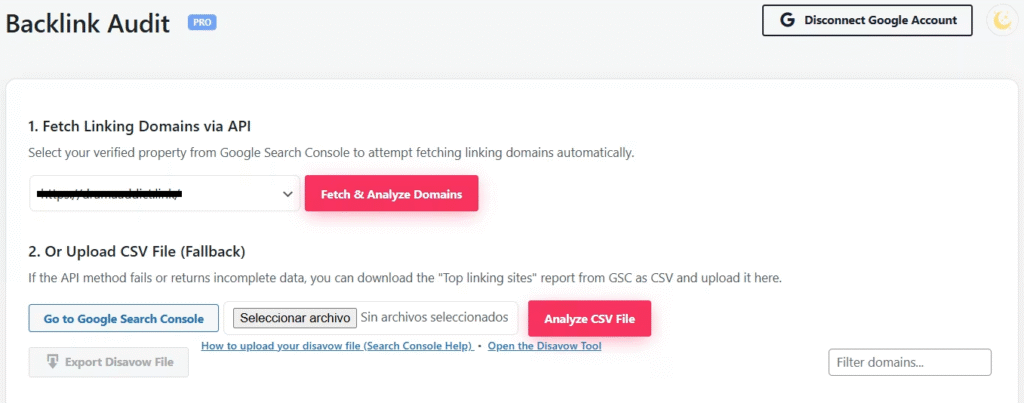
- Ein Dropdown zur Auswahl Ihrer Geprüftes Eigentum (z.
https://example.com/). - Ein Knopf Fetch & Analysieren von Domains.
- Ein Knopf Google-Konto trennen in der oberen rechten Ecke, falls Sie den Zugang später widerrufen möchten.
3. Verknüpfung von Domains über API
Der erste Abschnitt des Bildschirms ist:
1. Linking Domains über API abrufen
Um es zu verwenden:
- Stellen Sie sicher, dass Sie mit der Google Search Console verbunden sind.
- Wählen Sie die Eigenschaft, die Sie aus dem Dropdown auditieren möchten.
- Klicken Fetch & Analysieren von Domains.
SEO Magic wird:
- Fordern Sie die Liste der verknüpfenden Domains von der Search Console API an.
- Kombinieren Sie dies mit zusätzlichen Prüfungen (z. B. Safe Browsing) und interner Logik.
- Analysieren Sie jede Domain und weisen Sie zu:
- Links/Klicks – ein Hinweis darauf, wie viele Links oder Klicks von dieser Domain stammen.
- Risiko – Low, Medium oder High, basierend auf mehreren Signalen.
- AI-Analyse – eine kurze Erklärung (z. B. „Hochautoritätsdomäne“, „Verdächtiges Muster von Links mit geringer Qualität“).
- Empfehlung Behalte, überprüfe oder betrachte Disavow.
Die Ergebnisse erscheinen in einer Tabelle unterhalb der Kontrollen.
Sie können die „Domains filtern… Suchfeld, um schnell bestimmte Domains in der Liste zu finden.
4. Hochladen einer CSV-Datei (Fallback)
Wenn die API-Methode nicht für Sie verfügbar ist oder Sie einen benutzerdefinierten Bericht auditieren möchten, können Sie den zweiten Abschnitt verwenden:
2. Oder CSV-Datei hochladen (Fallback)
Dieser Abschnitt umfasst:
- A Gehen Sie zu Google Search Console Button – öffnet die Search Console-Schnittstelle, damit Sie den Bericht herunterladen können.
- A Dateieingang um Ihre CSV-Datei auszuwählen.
- Ein Knopf CSV analysieren Datei.
Typischer Workflow:
- In der Google Search Console laden Sie die Top-Verbindungsstellen Bericht (oder ein gleichwertiger Backlink-Bericht auf Domänenebene) als CSV.
- Zurück in SEO Magic, klicken Seleccionar archivo / Datei auswählen und wählen Sie diesen CSV von Ihrem Computer aus.
- Klicken CSV analysieren Datei.
SEO Magic liest die Datei lokal, extrahiert die verlinkenden Domains und führt die gleiche KI-Analyse und Risikobewertung aus wie bei der API-Methode.
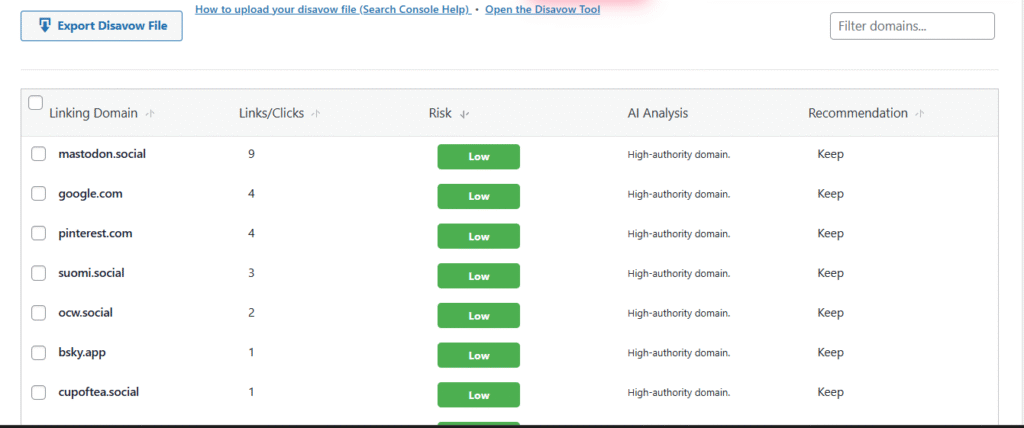
Die resultierende Tabelle (Linking Domain, Links/Clicks, Risk, AI Analysis, Recommendation) funktioniert genau gleich.
5. Risikoniveaus und KI-Empfehlungen verstehen
Für jede Domain in der Tabelle sehen Sie:
- Linking Domain – die verweisende Domain.
- Links/Klicks – wie viele Links oder Klicks dieser Domain in Ihrem Bericht zugeordnet sind.
- Risiko Ein farbiges Abzeichen:
- niedrig – normalerweise normale, vertrauenswürdige oder gemeinsame Domains.
- Medium Domains, die einen genaueren Blick verdienen.
- hoch – Domains, die verdächtig oder potenziell schädlich aussehen.
- AI-Analyse Eine kurze Erklärung der natürlichen Sprache.
- Empfehlung – einer von:
- Bleiben – sicher aufzubewahren; keine Maßnahmen erforderlich.
- Überprüfung Erwägen Sie, die Links aus dieser Domain manuell zu überprüfen.
- Berücksichtigen Sie Disavence – Kandidat für Ihre Disavow-Datei, wenn Sie zustimmen, dass die Links schädlich sind.
Die AI ist da, um unterstützen Sie Ihre Entscheidungnicht zu ersetzen.
Überprüfen Sie immer risikoreiche Domains, bevor Sie sich entscheiden, sie zu verwerfen.
6. Exportieren einer Disavow-Datei
Oben links in der Ergebnistabelle sehen Sie einen Button:
- Export Disavow Datei
Um eine Disavow-Datei zu erstellen:
- In der Tabelle kreuzen Sie die Kontrollkästchen neben den Domains an, die Sie einschließen möchten.
- Klicken Export Disavow Datei.
- SEO Magic generiert einen
.txtDatei im Standarddisavow-Format, mit einer Domäne pro Zeile (z. B.:domain:example.com). - Speichern Sie diese Datei auf Ihrem Computer.
Unterhalb der Steuerelemente sehen Sie auch zwei hilfreiche Links:
- So laden Sie Ihre Disavow-Datei hoch (Search Console Help) öffnet die offizielle Dokumentation von Google.
- Öffnen Sie das Disavow Tool – öffnet das Disavow-Tool, wo Sie die Datei hochladen können.
Wichtige Hinweise:
- SEO Magic nicht hochladen Die disavow-datei an google für sie.
- Sie behalten die volle Kontrolle darüber, was verleugnet wird und wann.
- Das Verwerfen von Links ist eine erweiterte Aktion; Wenn Sie sich nicht sicher sind, konsultieren Sie einen SEO-Spezialisten, bevor Sie die Datei hochladen.
7. Trennen Sie Ihr Google-Konto
Wenn Sie verhindern möchten, dass das Plugin auf Ihre Search Console-Daten zugreift:
- Gehen Sie zu SEO Magic: Backlink Audit.
- Klicken Google-Konto trennen In der oberen rechten Ecke.
- Sobald das Konto getrennt ist, kehrt der Bildschirm in den Ausgangszustand mit dem Verbinden mit Google Knopf.
Das Trennen löscht nicht Ihre Search Console-Eigenschaft oder ändert keine Einstellungen in Google; es widerruft nur den Zugriff von SEO Magic.
8. Best Practices und Einschränkungen
Beachten Sie diese Punkte:
- Ihre Website muss eine verifizierte Eigenschaft in der Google Search Console Daten über API abrufen.
- Die Daten sind durch das, was die Search Console bietet, begrenzt (Sampling, Zeitbereich usw.).
- Risikostufen und KI-Analysen sind Heuristisch, basierend auf einer Mischung aus Metriken und öffentlichen Signalen.
Sie können keine Rankingverbesserungen oder Strafen garantieren. - Überprüfen Sie immer eine Domain, die Sie ablehnen möchten.
- Verwenden Sie das Disavow-Tool nur, wenn Sie sicher sind, dass bestimmte Links unnatürlich oder schädlich sind.
Backlink Audit soll Ihren Überprüfungsprozess beschleunigen und Ihnen helfen, sich auf das zu konzentrieren, was Aufmerksamkeit erfordert, während Sie alle endgültigen Entscheidungen fest in Ihren Händen halten.