
Utilisez l’outil d’audit Backlink pour récupérer les domaines de liaison de Google Search Console ou CSV, évaluer leur risque avec l’IA et exporter un fichier désavu au besoin.
1. Ce que fait la vérification backlink
Les Vérification backlink est un outil PRO qui vous aide à examiner quels domaines lient à votre site et décider si l’un d’entre eux doit être désavoué.
D’un écran, vous pouvez :
- Renseignez directement les domaines de liaison depuis Console de recherche Google via API.
- Ou télécharger un Fichier CSV exporté depuis Search Console comme un repli.
- Voir chaque domaine de liaison avec :
- Nombre de liens / clics.
- A Risque niveau (faible / moyen / élevé).
- Une Analyse de l’IA Résumé.
- A Recommandation (conserver, examiner ou considérer comme désavantagé).
- Sélectionner les domaines suspects et exporter un fichier désaveu dans le format attendu par l’outil Disavow de Google.
Backlink Audit fait pas Téléchargez n’importe quoi sur Google ou changez votre compte.
Il vous aide seulement à lire les données et générer un fichier que vous pouvez télécharger manuellement.
PRO seulement
Cet écran est disponible lorsque votre licence est active.
Sans licence, vous verrez un avis de mise à niveau au lieu de l’interface d’audit.
2. Connexion à Google Search Console
Quand vous ouvrez SEO Magic → Vérification backlink pour la première fois, vous verrez une carte de connexion:
- Titre: Connectez-vous à Google Search Console.
- Bouton : Connexion avec Google.
Pour se connecter :
- Cliquez sur Connexion avec Google.
- Connectez-vous avec le compte Google qui a accès à vos propriétés Search Console.
- Grant permission en lecture seule pour que SEO Magic puisse lire les données backlink.
Une fois connecté, le haut de l’écran affiche :
- Un menu déroulant pour sélectionner votre Biens vérifiés (par exemple)
https://example.com/). - Un bouton Chercher & analyser les domaines.
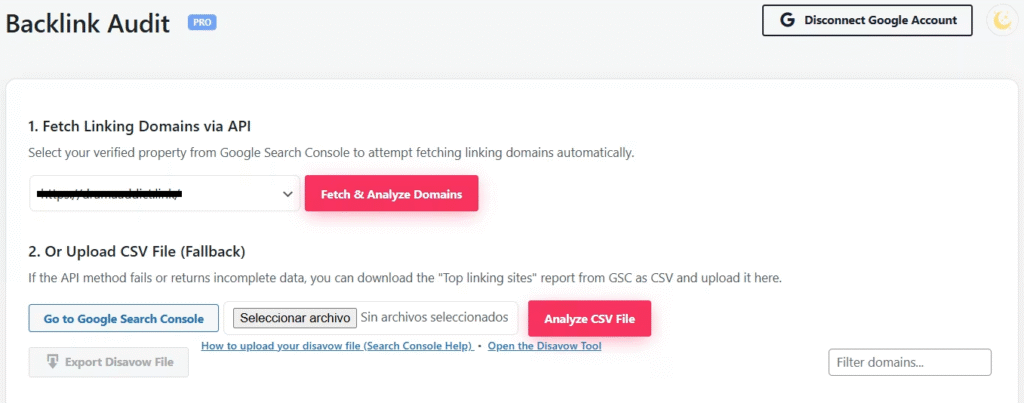
- Un bouton Déconnecter le compte Google dans le coin supérieur droit, au cas où vous voudriez annuler l’accès plus tard.
3. Récupération des domaines de liaison via l’API
La première section de l’écran est :
1. Renseignez-vous sur les domaines liés via l’API
Pour l’utiliser :
- Assurez-vous d’être connecté à Google Search Console.
- Choisissez la propriété que vous voulez vérifier dans la liste déroulante.
- Cliquez sur Chercher & analyser les domaines.
SEO Magic:
- Demander la liste des domaines liés à l’API Search Console.
- Combinez cela avec des vérifications supplémentaires (p. ex., navigation sécuritaire) et une logique interne.
- Analyser chaque domaine et attribuer :
- Liens/Clics – une indication du nombre de liens ou de clics provenant de ce domaine.
- Risque – Faible, moyen ou élevé, basé sur plusieurs signaux.
- Analyse de l’IA – une brève explication (par exemple, domaine de Haute Autorité.
- Recommandation – Gardez, examinez ou considérez désaveu.
Les résultats apparaissent dans un tableau ci-dessous.
Vous pouvez utiliser le Domaine Filter… champ de recherche pour trouver rapidement des domaines spécifiques dans la liste.
4. Télécharger un fichier CSV (fallback)
Si la méthode API n’est pas disponible pour vous ou si vous voulez vérifier un rapport personnalisé, vous pouvez utiliser la deuxième section :
2. Ou chargez le fichier CSV (Fallback)
Cette section comprend:
- A Aller à Google Search Console bouton – ouvre l’interface Search Console pour que vous puissiez télécharger le rapport.
- A entrée du fichier pour sélectionner votre fichier CSV.
- Un bouton Analyser le CSV Fichier.
Déroulement typique :
- Dans Google Search Console, téléchargez le Haut des sites de liaison rapport (ou rapport équivalent backlink au niveau du domaine) en tant que CSV.
- Retour dans SEO Magic, cliquez archivo de Seleccionar / Choisir un fichier et sélectionnez ce CSV dans votre ordinateur.
- Cliquez sur Analyser le CSV Fichier.
SEO Magic lit le fichier localement, extrait les domaines de liaison et exécute la même analyse d’IA et la même notation de risque que la méthode API.
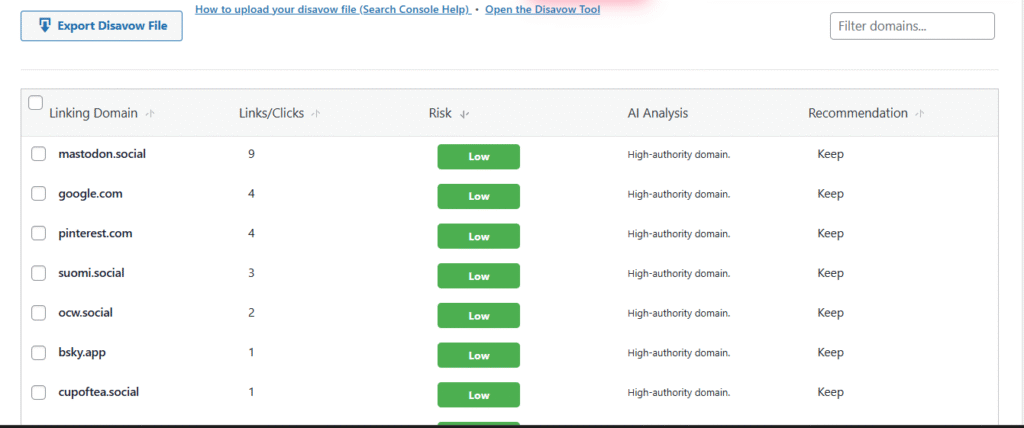
La table résultante (Liening Domain, Links/Clicks, Risk, AI Analysis, Recommandation) fonctionne exactement de la même façon.
5. Comprendre les niveaux de risque et les recommandations d’IA
Pour chaque domaine du tableau, voir :
- Lien entre les domaines – le domaine de référence.
- Liens/Clics – combien de liens ou de clics sont associés à ce domaine dans votre rapport.
- Risque – un badge coloré :
- Faible – généralement des domaines normaux, de confiance ou communs.
- Moyenne – les domaines qui méritent un examen plus approfondi.
- Élevé – domaines qui semblent suspects ou potentiellement nuisibles.
- Analyse de l’IA – une courte explication en langage naturel.
- Recommandation – l’un des:
- Gardez – sûr à garder; aucune action nécessaire.
- Révision – envisager de revoir les liens de ce domaine manuellement.
- Considérez le désaveu – candidat pour votre dossier de désaveu si vous acceptez que les liens sont nuisibles.
L’IA est là pour aider votre décision, pas pour le remplacer.
Toujours examiner les domaines à haut risque avant de décider de les désavouer.
6. Exportation d’un fichier désaveu
En haut à gauche du tableau des résultats, vous verrez un bouton :
- Exporter le fichier Disavow
Pour construire un fichier désaveu :
- Dans le tableau, cochez les cases à côté des domaines à inclure.
- Cliquez sur Exporter le fichier Disavow.
- SEO Magic va générer une
.txtfichier dans le format standard disavow, avec un domaine par ligne (par exemple:domain:example.com). - Enregistrez ce fichier sur votre ordinateur.
Ci-dessous les contrôles vous voyez également deux liens utiles:
- Comment télécharger votre fichier désavow (Search Console Help) – ouvre la documentation officielle de Google.
- Ouvrez l’outil Disavow – ouvre l’outil Disavow où vous pouvez télécharger le fichier.
Remarques importantes:
- SEO Magic ne pas télécharger le fichier de désaveu vers Google pour vous.
- Vous gardez le contrôle total de ce qui est désavoué et quand.
- Désactivation des liens est une action avancée; si vous n’êtes pas sûr, consultez un spécialiste du référencement avant de télécharger le fichier.
7. Déconnecter votre compte Google
Si vous voulez empêcher le plugin d’accéder à vos données Search Console :
- Allez à SEO Magic → Vérification backlink.
- Cliquez sur Déconnecter le compte Google dans le coin supérieur droit.
- Une fois le compte déconnecté, l’écran retourne à l’état initial avec Connexion avec Google bouton.
La déconnexion ne supprime pas votre propriété Search Console ni ne modifie les paramètres de Google ; elle ne fait que révoquer l’accès au référencement Magic.
8. Meilleures pratiques et limitations
Gardez ces points à l’esprit :
- Votre site doit être Propriété vérifiée dans Google Search Console pour récupérer des données via API.
- Les données sont limitées par ce que fournit Search Console (échantillonnage, intervalle de temps, etc.).
- Les niveaux de risque et les analyses d’IA sont heuristique, basé sur un mélange de métriques et de signaux publics.
Ils ne peuvent garantir des améliorations ni des pénalités. - Toujours revérifier n’importe quel domaine que vous envisagez de désactiver.
- Utilisez l’outil désaveu seulement lorsque vous êtes sûr que certains liens sont contre nature ou nuisibles.
Backlink Audit est destiné à accélérer votre processus d’examen et vous aider à vous concentrer sur ce qui a besoin d’attention, tout en gardant toutes les décisions finales fermement entre vos mains.