
Utilisez l’assistant de connexion automatique pour découvrir les liens internes manquants, ajouter des liens externes de haute qualité et mettre à jour votre contenu à partir d’un seul écran.
1. Ce que fait l’assistant de connexion automatique
Les Assistant de liaison automatique est un outil PRO qui vous aide à améliorer votre structure de liaison interne et externe sans modifier chaque poste manuellement.
D’un écran, vous pouvez :
- Voir quels messages ont peu ou beaucoup de liens.
- Analyser un post spécifique pour détecter de bonnes phrases d’ancrage.
- Obtenir des suggestions pour :
- Liens internes à d’autres messages sur votre site.
- Liens externes aux sources pertinentes (lorsque les API Google sont configurées).
- Insérer des liens directement dans le contenu avec un clic.
L’objectif est de faciliter :
- Renforcer votre liaison interne pour le référencement et la navigation utilisateur.
- Ajouter, le cas échéant, quelques références externes pertinentes.
Tous les changements restent sous votre contrôle : vous décidez quels liens insérer.
PRO seulement
Cet écran est disponible lorsque votre licence SEO Magic est active.
Sans licence, vous verrez un avis de mise à niveau au lieu de l’outil.
2. Où trouver l’assistant de connexion automatique
- Dans votre tableau de bord WordPress, allez à SEO Magic → Connexion automatique.
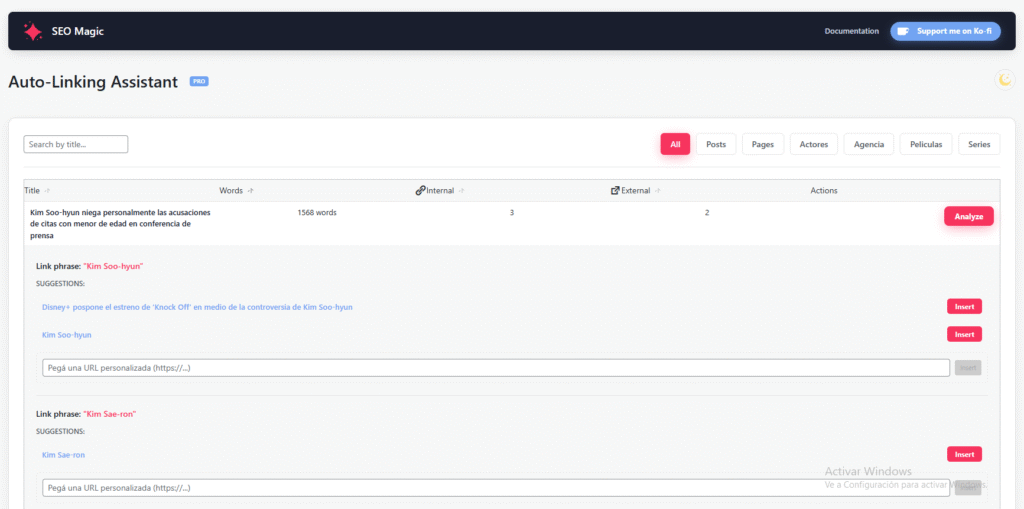
- Vous verrez une table avec votre contenu et plusieurs commandes:
- Barre de recherche – les messages de recherche par titre.
- Boutons de filtre – filtrez rapidement par type de poste (postes, pages, types de poste personnalisés, etc. en fonction de vos types de contenu de numérisation actifs).
- Colonnes du tableau (présentation type):
- Titre – le titre du poste.
- Mots – le nombre approximatif de mots dans le contenu.
- Interne – compte des liens internes existants dans ce poste.
- Extérieur – compte des liens externes existants.
- Actions – un bouton pour analyser et modifier les liens pour ce poste.
Vous pouvez trier par colonnes et utiliser la pagination en bas pour parcourir votre contenu.
3. Analyse des liens pour un poste spécifique
Pour travailler sur un poste particulier:
- Utilisez la barre de recherche ou filtres pour le trouver dans la table.
- Dans Actions colonne, cliquez Analyser pour cette rangée.
SEO Magic:
- Chargez la version actuelle du contenu.
- Détectez les phrases potentielles d’ancrage dans le texte.
- Demander des suggestions de liens basées sur:
- Vos messages existants (pour les liens internes).
- Vos paramètres de recherche Google configurés (pour des suggestions externes, si disponibles).
Sous la ligne analysée, vous verrez Groupe de suggestions avec:
- Les link phrase (candidat de texte de l’ancre).
- Une liste de cibles suggérées pour cette expression.
- Une Insérer bouton à côté de chaque suggestion.
- Un champ à coller URL personnalisée si vous préférez votre propre destination.
Vous pouvez examiner toutes les suggestions avant d’insérer quoi que ce soit.
4. Ajout de liens internes et externes
Pour chaque phrase de lien, vous avez plusieurs options:
- Insérer un lien interne
- Choisissez l’une des cibles internes suggérées.
- Cliquez sur Insérer.
- L’assistant met à jour le contenu de la poste afin que le texte d’ancrage devienne un lien vers cette URL interne.
- Insérer un lien externe (si disponible)
- Si des suggestions externes sont activées et configurées, vous verrez également des cibles externes.
- Cliquez sur Insérer pour lier le texte d’ancrage à cette URL externe.
- Utiliser une URL personnalisée
- Utilisez le champ URL personnalisé pour coller n’importe quelle URL que vous voulez.
- Cliquez sur Insérer pour créer le lien en utilisant le même texte d’ancrage.
Pour éviter les liens trop étroits:
- L’assistant saute les phrases qui sont déjà liées dans votre contenu.
- Vous décidez du nombre de suggestions à soumettre pour chaque poste.
Les modifications sont appliquées directement au contenu de post stocké lorsque vous cliquez Insérer.
5. Comment les suggestions sont générées
À un niveau élevé, l’assistant de liaison automatique utilise :
- Les contenu actuel du poste (pour trouver des candidats d’ancrage).
- Les types de postes actifs à partir de vos paramètres → Types de contenu (pour les cibles internes).
- Votre Configuration de l’API Google (pour les suggestions externes facultatives):
- Recherche Google API Clé.
- ID de moteur de recherche programmable.
Les suggestions internes cherchent d’autres messages sur votre site dont les titres ou les sujets se rapportent à la phrase du lien.
Les suggestions externes sont basées sur les ID du moteur de recherche programmable vous avez configuré dans les paramètres SEO Magic.
Si les API de Google ne sont pas configurées, l’assistant travaillera avec liens internes uniquement.
L’algorithme exact et les invites sont gérés à l’intérieur de SEO Magic ; vous ne voyez que les suggestions finales.
6. Travaux recommandés
Une façon pratique d’utiliser l’assistant de liaison automatique :
- Prioriténer le contenu
- Ouvrir SEO Magic → Connexion automatique.
- Utilisez des filtres et triez pour trouver des messages avec peu de liens internes.
- Analyser et relier
- Cliquez sur Analyser dans la colonne Actions pour un poste.
- Examiner chaque phrase de lien et ses suggestions.
- Insérer un petit nombre de liens internes pertinents.
- Ajouter en option 1–2 liens externes aux sources pertinentes.
- Répéter au besoin
- Retournez à la table et continuez avec d’autres messages, en commençant par un contenu important ou à fort trafic.
Conseil :
Combinez ceci avec le Métadonnées et Multimédia outils:
d’abord améliorer la structure de votre lien, puis polir les titres, descriptions et métadonnées d’image.
7. Notes et limitations
- L’assistant de connexion automatique ne modifie que liens dans le contenu de l’article.
C’est vrai. pas modifier les titres de référence, les méta descriptions ou les métadonnées d’image (ceux-ci sont traités dans les outils Métadonnées et Multimédia). - L’outil ne fonctionne que sur les types de contenu que vous avez activés dans Paramètres et que votre rôle utilisateur est autorisé à modifier.
- Les suggestions externes dépendent de la configuration de votre API Google.
Si le quota est dépassé ou si l’API n’est pas configurée, il est normal de ne voir que les suggestions internes.
Pour analyser les rétroliens d’autres sites Web pointant vers votre site, utilisez le Vérification backlink écran (documenté séparément).