
Utilizzare l’Assistente di Collegamento automatico per scoprire i collegamenti interni mancanti, aggiungere collegamenti esterni di alta qualità e aggiornare il contenuto da un’unica schermata.
1. Che cosa fa l’Auto-Linking Assistant
The Assistente di collegamento automatico è uno strumento PRO che ti aiuta a migliorare la tua struttura di collegamento interna ed esterna senza modificare manualmente ogni post.
Da uno schermo è possibile:
- Vedere quali messaggi hanno pochi o molti link.
- Analizzare un post specifico per rilevare buone frasi di ancoraggio.
- Ricevi suggerimenti per:
- Collegamenti interni ad altri messaggi sul tuo sito.
- Collegamenti esterni alle fonti pertinenti (quando le API di Google sono configurate).
- Inserisci i link direttamente nel contenuto con un clic.
L’obiettivo è rendere più facile:
- Rafforzare il collegamento interno per SEO e la navigazione degli utenti.
- Aggiungere alcuni riferimenti esterni pertinenti, se del caso.
Tutte le modifiche rimangono sotto il vostro controllo: si decide quali link inserire.
PRO solo
Questa schermata è disponibile quando la licenza SEO Magic è attiva.
Senza una licenza, vedrai un avviso di aggiornamento invece dello strumento.
2. Dove trovare l’Assistente di Collegamento Auto
- Nel tuo cruscotto WordPress, vai a SEO Magic → Auto-Linking.
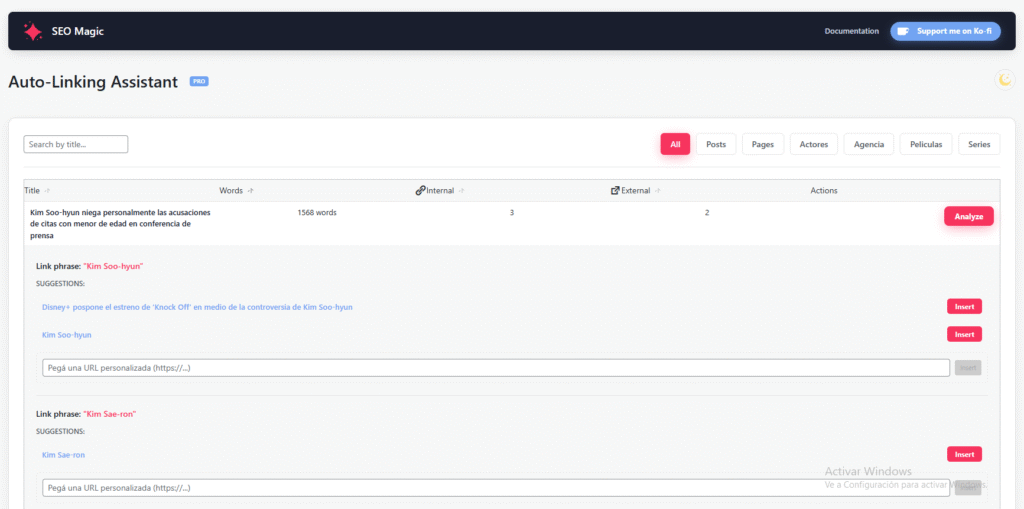
- Vedrai una tabella con i tuoi contenuti e diversi controlli:
- Ricerca bar – messaggi di ricerca per titolo.
- Pulsanti di filtro – filtrare rapidamente per tipo di post (Posti, Pagine, tipi di post personalizzati, ecc. in base ai tipi di contenuto di scansione attivi).
- Colonne da tavolo (Disposizione tipica):
- Titolo – il titolo post.
- Parole – numero approssimativo di parole nel contenuto.
- Interno – conteggio dei link interni esistenti in quel post.
- Esterno – conteggio di link esterni esistenti.
- Azioni – un pulsante per analizzare e modificare i link per quel post.
È possibile ordinare per colonne e utilizzare la paginazione in basso per navigare attraverso il contenuto.
3. Analizzare i link per un post specifico
Per lavorare su un particolare post:
- Utilizzare barra di ricerca o filtri trovarla nel tavolo.
- Nel Azioni colonna, fare clic Analizzare per quella fila.
SEO Magic:
- Caricare la versione corrente del contenuto.
- Rileva potenziali frasi di ancoraggio all’interno del testo.
- Richiedi suggerimenti sui link in base a:
- I tuoi messaggi esistenti (per link interni).
- Le impostazioni di ricerca configurate da Google (per suggerimenti esterni, se disponibili).
Sotto la riga analizzata vedrai una suggerimenti pannello con:
- The frase link ( candidato di testo).
- Un elenco di obiettivi suggeriti per quella frase.
- An Inserto pulsante accanto a ogni suggerimento.
- Un campo da incollare URL personalizzato se preferisci la tua destinazione.
È possibile rivedere tutti i suggerimenti prima di inserire nulla.
4. Aggiunta di collegamenti interni ed esterni
Per ogni frase di link hai diverse opzioni:
- Inserisci il link interno
- Scegli uno degli obiettivi interni suggeriti.
- Fare clic Inserto.
- L’assistente aggiorna il contenuto post in modo che il testo di ancoraggio diventi un link a quell’URL interno.
- Inserisci il link esterno (quando disponibile)
- Se i suggerimenti esterni sono abilitati e configurati, vedrai anche gli obiettivi esterni.
- Fare clic Inserto per collegare il testo di ancora a quell’URL esterno.
- Utilizzare un URL personalizzato
- Utilizzare il campo URL personalizzato per incollare qualsiasi URL che si desidera.
- Fare clic Inserto per creare il collegamento utilizzando lo stesso testo di ancoraggio.
Per evitare il collegamento eccessivo:
- L’assistente salta frasi che sono già collegati nel tuo contenuto.
- Si decide quanti suggerimenti da applicare per ogni post.
Le modifiche vengono applicate direttamente al contenuto del post memorizzato quando si fa clic Inserto.
5. Come vengono generati i suggerimenti
A un livello elevato, l’Assistente Auto-Linking utilizza:
- The contenuto corrente del post (per trovare ancora candidati).
- The tipi di post attivo dai tuoi Impostazioni → Scansione di Tipi di Contenuto (per obiettivi interni).
- Il tuo Configurazione API di Google (per suggerimenti esterni facoltativi):
- Google Search API Key.
- ID motore di ricerca programmabile.
Suggerimenti interni cercare altri post sul tuo sito i cui titoli o argomenti riguardano la frase di collegamento.
I suggerimenti esterni si basano su ID motore di ricerca programmabile hai configurato nelle impostazioni SEO Magic.
Se Google API non sono configurati, l’assistente lavorerà con collegamenti interni solo.
L’algoritmo esatto e i suggerimenti sono gestiti all’interno di SEO Magic; si vedono solo i suggerimenti finali.
6. Flusso di lavoro consigliato
Un modo pratico per utilizzare l’Assistente di Collegamento automatico:
- Priorizzare il contenuto
- Aperto SEO Magic → Auto-Linking.
- Utilizza filtri e smistamento per trovare messaggi con pochi link interni.
- Analizzare e collegare
- Fare clic Analizzare nella colonna Azioni per un post.
- Rivedere ogni frase link e i suoi suggerimenti.
- Inserire un piccolo numero di link interni rilevanti.
- Aggiungere link esterni da 1 a 2 a fonti rilevanti.
- Ripetere come necessario
- Torna al tavolo e continua con altri post, a partire da contenuti importanti o ad alto contenuto.
Mancia:
Unire questo con il Metadati e Multimedia strumenti:
prima migliorare la struttura del link, poi lucidare titoli, descrizioni e metadati immagine.
7. Note e limitazioni
- L’Assistente di Collegamento automatico modifica solo link all’interno del contenuto post.
Lo fa. non cambiare titoli SEO, meta descrizioni o metadati immagine (quelli sono gestiti negli strumenti Metadati e Multimedia). - Lo strumento funziona solo su tipi di contenuto che hai abilitato in Impostazioni e che il tuo ruolo utente è consentito di modificare.
- I suggerimenti esterni dipendono dalla configurazione di Google API.
Se la quota è superata o l’API non è impostata, è normale vedere solo suggerimenti interni.
Per analizzare i backlink da altri siti web che puntano al tuo sito, utilizzare il Audizione dei collegamenti posteriori schermo (documentato separatamente).