Erfahren Sie, wie Sie das Hauptverhalten von SEO Magic konfigurieren: Gemini API-Schlüssel, Site-Thema, Sprache, SEO-Plugin-Integration, Autopilot, Google APIs (PRO), ACF-Integration (PRO) und Import- / Exportoptionen.
Übersicht: Wie die Einstellungen organisiert sind
Die Einstellungen screen in SEO Magic ist in mehrere Abschnitte unterteilt:
- Allgemeine Einstellungen – Core Plugin Verhalten (Free).
- Autopilot – Hintergrundautomatisierung zum Ausfüllen fehlender Metadaten und Medienfelder (Free).
- Google API Einstellungen Zentralisierte Konfiguration für erweiterte Google-Dienste (PRO).
- ACF-Integration Wählen Sie aus, welche ACF-Felder als AI-Kontext (PRO) verwendet werden.
- AI Model Rules (Fortgeschritten) – optionale Regeln zur Verwendung verschiedener KI-Modelle basierend auf Bedingungen.
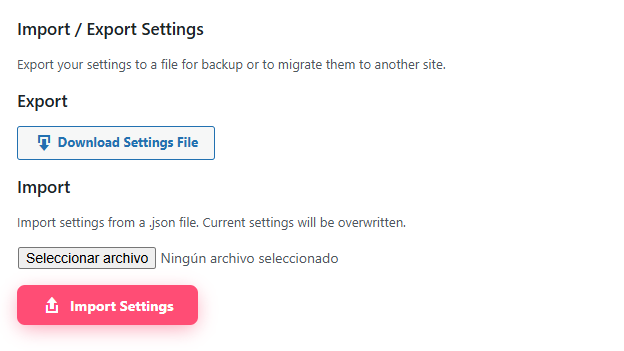
- Import/Export Einstellungen Backup und Migration Ihrer Konfiguration.
Dieser Artikel erklärt jeden Abschnitt und wie sie zusammenarbeiten.
Allgemeine Einstellungen (kostenlos)
Google Gemini API Key
Feld: Google Gemini API Key + Prüfanschluss
Zweck: Hauptschlüssel für alle KI-Generationen.
- SEO Magic verwendet diesen Schlüssel zum Aufrufen Google Gemini Modelle.
- Ohne einen gültigen Schlüssel kann das Plugin keine Metadaten, Alttexte oder Inhalte generieren.
- Sie können einen Schlüssel von Google AI Studio.
Wie man es einrichtet:
- Fügen Sie Ihren Schlüssel in das Feld ein.
- Klicken Prüfanschluss.
- Warten Sie auf die Erfolgs- oder Fehlermeldung.
Wenn der Test fehlschlägt:
- Überprüfen Sie, ob der Schlüssel vollständig ist (keine zusätzlichen Leerzeichen).
- Stellen Sie sicher, dass die Gemini-API für diesen Schlüssel aktiviert ist.
- Stellen Sie sicher, dass Ihr Server ausgehende HTTPS-Anfragen stellen kann (einige Firewalls blockieren sie).

Hauptstandortthema
Feld: Main Site Topic
Eine kurze Beschreibung dessen, worum es bei Ihrer Website geht.
Beispiel:
“Entdecken, diskutieren und analysieren Sie die besten Filme und Fernsehsendungen.”
Dieser Text wird an die AI als Globaler Kontext und hilft dem Modell:
- Verstehen Sie Ihre Nische und typisches Publikum.
- Wählen sie relevantere winkel und keywords.
- Halten Sie Titel und Beschreibungen an Ihrem Thema ausgerichtet.
Halten Sie es kurz, aber spezifisch.

Standard-AI-Modell
Feld: Default AI Model (z. Gemini 2.0 Flash (empfohlen))
Dies ist das Modell, das SEO Magic verwenden wird, wenn:
- Nein AI-Modellregel gilt für den aktuellen Inhalt.
- Ein Tool fordert nicht explizit ein anderes Modell an.
Wenn Sie unsicher sind, was Sie auswählen sollen, Gemini 2.0 Flash ist ein solider Standard (schnelle und gute Qualität).

Generationssprache
Feld: Generation Language (z. Spanisch, Englisch)
Kontrollen der Standardausgabesprache für KI-Generationen:
- Titel, Beschreibungen, alt Text und Inhalt werden standardmäßig in dieser Sprache generiert.
- Einige Tools lassen Sie die Sprache in der Eingabeaufforderung außer Kraft setzen, aber dies ist die globale Einstellung.
Stellen Sie dies auf die Hauptsprache Ihrer Website ein.

SEO Plugin Integration
Feld: SEO Plugin Integration (z. All in One SEO (AIOSEO), Yoast, Rang Mathe)
Hier wählen Sie aus, welches SEO Plugin SEO Magic Sync mit:
- Nur aktive SEO Plugins sind aufgeführt.
- SEO Magic bildet seine internen Felder (Titel, Beschreibung, Social Tags) korrekt ab Metaschlüssel von diesem Plugin.
Ergebnis:
- Metadaten, die von SEO Magic generiert werden, erscheinen in Ihrem SEO-Plugin.
- Sie können weiterhin Ihre übliche SEO-Plugin-Benutzeroberfläche verwenden, um Titel / Beschreibungen zu überprüfen oder anzupassen.

Typen von Scan-Inhalten
Feld: Scan Content Types
Eine Liste von Posttypen, bei denen Sie entscheiden, welche Inhalte SEO Magic behandeln soll, zum Beispiel:
- Stellen
- Seiten
- Kundenspezifische Postarten (z. B. ‚Filme‘, ‚Kurse‘, ‚Produkte‘ usw.)
Nur die ausgewählten Typen werden:
- Werden Sie in Abdeckungsmetriken auf dem Dashboard aufgenommen.
- Erscheinen Sie in den Posts / Metadaten SEO-Tools.
- Vom Autopiloten gescannt werden (falls aktiviert).
Wenn Sie möchten, dass SEO Magic bestimmte Inhaltstypen ignoriert, lassen Sie sie einfach ungeprüft.

Datenbereinigung
Feld: Delete all plugin data upon deactivation
- Wenn SEO Magic aktiviert ist, wird es Einstellungen, Logs und interne Scores Wenn das Plugin deaktiviert ist.
- Dies ist irreversibel.
Wenn Sie nur vorhaben, das Plugin vorübergehend zu deaktivieren, oder historische Daten behalten möchten, lassen Sie dies ausgeschaltet.

Autopilot (kostenlos)
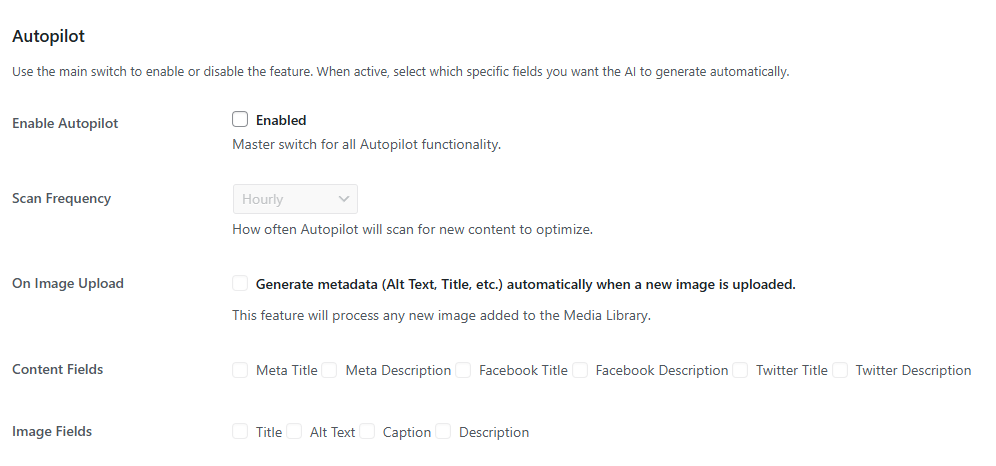
Die Autopilot Ein Abschnitt steuert eine optionale Hintergrundaufgabe, die fehlende Metadaten und Medienfelder automatisch gemäß Ihren Regeln vervollständigt.
Autopilot ist in beiden frei und PROJ Fassungen.
PRO fügt einfach mehr Tools hinzu, die davon profitieren, dass alle Metadaten gefüllt sind.
Autopilot aktivieren
Feld: Enable Autopilot
- Master Switch für alle Autopilot-Funktionen.
- Wenn dies deaktiviert ist, wird keine Hintergrundgenerierung ausgeführt.
Scanfrequenz
Feld: Scan Frequency (z. Stundenweise)
Definiert, wie oft Autopilot die Website nach Inhalten scannt, um sie zu optimieren:
- Jede Stunde
- Mehrmals pro Tag
- Einmal pro Tag (abhängig von den Optionen, die Sie wählen)
SEO Magic setzt auf WordPress Cronwp-cron) oder Ihren Server cron, um diese Scans auszuführen. Stellen Sie sicher, dass geplante Aufgaben auf Ihrer Website korrekt ausgeführt werden.
Auf dem Image Upload
Feld: On Image Upload – Generate metadata (Alt Text, Title, etc.) automatically when a new image is uploaded.
Wenn aktiviert:
- Jedes neue Bild, das in die Media Library hochgeladen wird, wird automatisch verarbeitet.
- SEO Magic generiert:
- Titel
- Alttext
- Bildunterschrift
- Beschreibung
Verwenden Sie den Dateinamen, das Site-Thema und jeden verfügbaren Kontext.
Inhaltsfelder (Autopilot)
Feldgruppe: Content Fields
Hier entscheiden Sie, welche Post-Level SEO Felder Autopilot darf füllen:
- Metatitel
- Metabeschreibung
- Facebook Titel
- Facebook Beschreibung
- Twitter Titel
- Twitter Beschreibung
Nur die geprüften Felder werden automatisch generiert.
Bestehende Werte bleiben in der Regel erhalten; Autopilot konzentriert sich auf das Füllen fehlt Felder.
Bildfelder (Autopilot)
Feldgruppe: Image Fields
Hier entscheiden Sie, welche Medienfelder Der Autopilot kann
- Titel
- Alttext
- Bildunterschrift
- Beschreibung
Auch hier werden nur die geprüften Felder ausgefüllt und vorhandene Werte respektiert.
Wie Autopilot intern arbeitet
- Bei jedem geplanten Durchlauf scannt Autopilot die ausgewählten Inhaltstypen und findet Gegenstände mit fehlt Felder in den Inhaltsfeldern / Bildfeldern, die Sie aktiviert haben.
- Für jeden Artikel bereitet SEO Magic eine Eingabeaufforderung mit:
- Die Hauptstandortthema,
- die aktuellen Inhalte oder Medieninformationen,
- Die Generationssprache,
- Und die Standard-AI-Modell (oder ein Modell aus AI Model Rules, falls konfiguriert).
- Es sendet die Anfrage an Gemini und speichert die erzeugten Werte in den entsprechenden Metadaten- oder Medienfeldern.
Sie können den Autopiloten jederzeit ausschalten, wenn Sie einen vollständig manuellen Workflow bevorzugen.
Google API-Einstellungen (PRO)
Verfügbar in der PRO Version. Es zentralisiert Google API-Schlüssel für erweiterte Funktionen wie Auto-Linking, Backlink Audit und Site Health Audit.
Google Search API Key
Feld: Google Search API Key
Verwendet für:
- Auto-Linking-Assistent (Entdecken Sie externe Quellen und potenzielle Link-Ziele).
- Backlink Audit (Safe Browsing Checks).
- Site Health Audit (PageSpeed-Anfragen).
Stellen Sie in Ihrem Google Cloud-Projekt sicher, dass Sie Folgendes aktivieren:
- Custom Search API
- Sichere Browser-API
- PageSpeed Insights API

Programmierbare Suchmaschinen-ID
Feld: Programmable Search Engine ID
- erforderlich für die Auto-Linking-Assistent.
- SEO Magic verwendet diese ID, um Ihre programmierbare Suchmaschine (CSE) abzufragen und relevante externe Links zu finden.

Google OAuth Client ID und Client Secret
Felder: Google OAuth Client ID, Google OAuth Client Secret
Diese sind erforderlich für die Backlink Audit:
- Sie ermöglichen es SEO Magic, sich mit Ihrem Google Search Console Konto über OAuth.
- Das Plugin ruft Backlink-Daten von der Search Console ab, um sie zu gruppieren und zu analysieren.
Sie müssen eine Umleitungs-URI wie diese in Ihren Google Cloud OAuth-Anmeldeinformationen hinzufügen:
https://your-site.com/wp-admin/admin.php?page=smg-backlink-audit
(Ersatz) your-site.com mit Ihrer tatsächlichen Domain.
Wenn der Umleitungs-URI fehlt oder falsch ist, schlägt der OAuth-Flow fehl.

ACF-Integration (PRO)
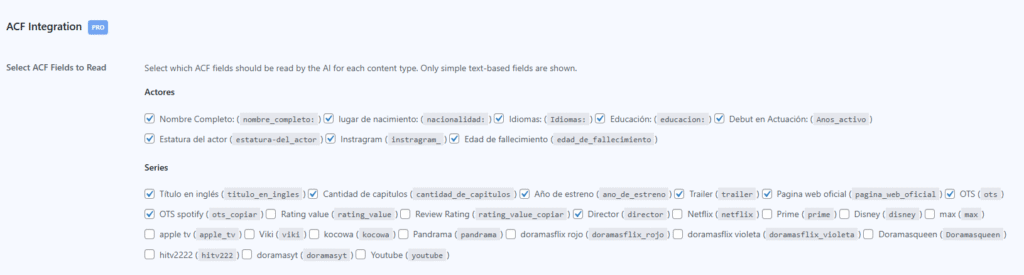
Die ACF-Integration Abschnitt lässt PRO-Benutzer wählen, welche Erweiterte benutzerdefinierte Felder sollte von der KI als zusätzlichen Kontext gelesen werden.
Typische Anwendungsfälle:
- Für einen benutzerdefinierten Posttyp “Person”: Felder wie “Vollständiger Name”, “Kurze Bio”, “Social Profil URL”.
- Für einen „Film- oder „Produkttyp: Felder wie „Freigabejahr, „Marke, „Plattform, „Rating usw.
Wichtigste Angaben:
- Nur Einfach textbasiert ACF-Felder sind aufgeführt (Klartext, Textarea, URL…).
- Dies hält die Eingabeaufforderungen hell und vermeidet das Senden komplexer Datenstrukturen.
Wenn Sie Felder für einen Posttyp auswählen:
- SEO Magic enthält diese Werte im Kontext, wenn Sie Inhalte, Metadaten und Alttext generieren.
- Die KI erhält ein tieferes, strukturiertes Verständnis für jeden Gegenstand.
AI Model Rules (Fortgeschritten)
Die AI-Modellregeln Panel können Sie bedingte Regeln definieren, zum Beispiel:
“Wenn der Posttyp ‘Produkt’ ist, verwenden Sie Modell A; Wenn die Kategorie ‘News’ ist, verwenden Sie Modell B.”
- Regeln werden bewertet in Ordnung.
- Die erste Übereinstimmungsregel wird verwendet.
- Wenn keine Regel übereinstimmt, fällt SEO Magic zurück auf die Standard-AI-Modell.
Sie können diese leer lassen (keine Regeln), um die Konfiguration einfach zu halten, oder später Regeln hinzufügen, wenn Sie eine feinere Kontrolle benötigen.

Import/Export Einstellungen
Dieser Abschnitt ist sowohl in Free als auch in PRO verfügbar.
Exportieren – Download Settings File
- Klicken Download Einstellungen Datei Exportieren Sie Ihre aktuelle Konfiguration als
.jsonDatei. - Diese Datei enthält Ihre SEO Magic-Einstellungen (nicht Ihren Inhalt).
Nützlich für:
- Ein Backup vor großen Veränderungen.
- Wiederverwendung der gleichen Konfiguration auf mehreren Standorten.
Importieren – Eine gespeicherte Konfiguration anwenden
- Verwendung der Einfuhr Button zum Hochladen eines
.jsonDatei, die zuvor von SEO Magic exportiert wurde. - Wenn Sie klicken EinfuhreinstellungenIhre aktuellen Einstellungen werden überschrieben.
Überprüfen Sie den Einstellungsbildschirm immer nach einem Import, insbesondere wenn die Datei von einer anderen Site stammt (sie kann API-Schlüssel oder URLs enthalten, die für diese Umgebung spezifisch sind).