Scopri come configurare il comportamento principale di SEO Magic: chiave API Gemini, argomento del sito, lingua, integrazione plugin SEO, Autopilota, API di Google (PRO), integrazione ACF (PRO) e opzioni di importazione/esportazione.
Panoramica: come vengono organizzate le impostazioni
The Impostazioni impostazioni schermo in SEO Magic è diviso in diverse sezioni:
- Impostazioni generali – core plugin comportamento (Free).
- Autopilota – automazione di sfondo per riempire i campi mancanti di metadati e media (Free).
- Impostazioni API di Google – configurazione centralizzata per i servizi avanzati di Google (PRO).
- Integrazione ACF – scegliere quali campi ACF sono utilizzati come contesto AI (PRO).
- Regole del modello di AI (avanzato) – regole facoltative per utilizzare diversi modelli AI in base alle condizioni.
- Import / Esporta impostazioni – backup e migrazione della configurazione.
Questo articolo spiega ogni sezione e come lavorano insieme.
Impostazioni generali (gratuito)
Google Gemini API Key
Campo: Google Gemini API Key + Connessione di prova
Oggetto: chiave principale per tutte le generazioni AI.
- SEO Magic utilizza questa chiave per chiamare Modelli Google Gemini.
- Senza una chiave valida, il plugin non può generare metadati, testo alt o contenuto.
- Si può ottenere una chiave da Google AI Studio.
Come impostarlo:
- Incolla la chiave nel campo.
- Fare clic Connessione di prova.
- Attendere il messaggio di successo o di errore.
Se il test fallisce:
- Controllare che la chiave sia completa (senza spazi extra).
- Assicurati che l’API Gemini sia abilitata per quella chiave.
- Verificare che il server possa effettuare richieste HTTPS in uscita (alcuni firewall li bloccano).

Argomento principale del sito
Campo: Main Site Topic
Una breve descrizione di ciò che il vostro sito è circa.
Esempio:
“Scoprire, discutere e analizzare i migliori film e programmi TV.”
Questo testo viene inviato all’IA come contesto globale e aiuta il modello:
- Capire la vostra nicchia e il pubblico tipico.
- Scegli angoli e parole chiave più rilevanti.
- Tenere i titoli e le descrizioni allineati con il vostro argomento.
Tienilo breve, ma specifico.

Modello AI predefinito
Campo: Default AI Model (ad es. Gemini 2.0 Flash (consigliato))
Questo è il modello SEO Magic userà quando:
- No. Regola modello AI si applica al contenuto corrente.
- Uno strumento non richiede esplicitamente un modello diverso.
Se non sei sicuro di cosa scegliere, Gemini 2.0 Flash è un solido default (velocità e buona qualità).

Linguaggio di generazione
Campo: Generation Language (ad es. Spagnolo, Inglese)
Controlla il lingua di uscita predefinita per le generazioni AI:
- Titoli, descrizioni, testo e contenuto alt saranno generati in questa lingua per impostazione predefinita.
- Alcuni strumenti consentono di ignorare la lingua nel prompt, ma questa è l’impostazione globale.
Imposta questo nella lingua principale del tuo sito web.

Integrazione del Plugin SEO
Campo: SEO Plugin Integration (ad es. Tutto in un SEO (AIOSEO), Yoast, Matematica Rank)
Qui si sceglie quale plugin SEO Magic dovrebbe sincronizzazione con:
- Sono elencati solo i plugin SEO attivi.
- SEO Magic mappa i suoi campi interni (titolo, descrizione, tag sociali) al corretto meta chiavi di quel plugin.
Risultato:
- I metadati generati da SEO Magic appaiono all’interno del plugin SEO.
- Puoi continuare a usare il tuo solito plugin SEO UI per rivedere o regolare i titoli/descrizioni.

Scansione dei tipi di contenuto
Campo: Scan Content Types
Un elenco di tipi di post in cui si decide quali contenuti SEO Magic dovrebbe gestire, ad esempio:
- Posts
- Pagine
- Tipi di post personalizzati (ad esempio “Movies”, “Courses”, “Prodotti”, ecc.)
Solo i tipi selezionati:
- Essere inclusi nelle metriche di copertura sul Dashboard.
- Appare negli strumenti Posts / Metadata SEO.
- Viene scansionato da Autopilot (se abilitato).
Se si desidera che SEO Magic ignorare alcuni tipi di contenuti, basta lasciarli incontrollati.

Pulizia dei dati
Campo: Delete all plugin data upon deactivation
- Quando abilitata, SEO Magic cancella la sua impostazioni, log e punteggi interni quando il plugin è disattivato.
- Questo è irreversibile.
Se si prevede solo di disattivare temporaneamente il plugin, o si desidera mantenere i dati storici, lasciare questo girato Fuori..

Autopilota (gratuito)
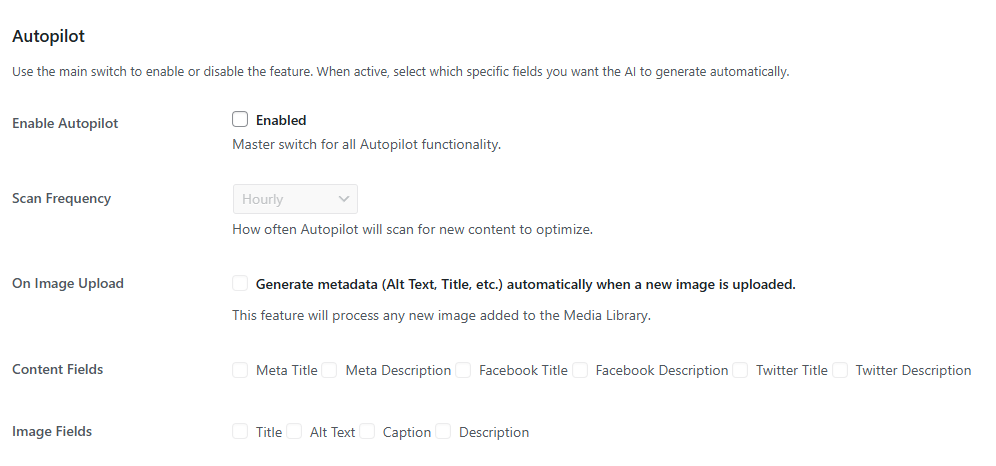
The Autopilota sezione controlla un’attività di sfondo facoltativa che completa automaticamente i campi dei metadati e dei media mancanti secondo le tue regole.
Il pilota automatico è disponibile sia in Gratis e PROPOSTE versioni.
PRO aggiunge semplicemente più strumenti che beneficiano di avere tutti quei metadati riempiti.
Abilitare il pilota automatico
Campo: Enable Autopilot
- Interruttore master per tutte le funzioni del pilota automatico.
- Se questo è disabilitato, nessuna generazione di sfondo verrà eseguita.
Frequenza di scansione
Campo: Scan Frequency (ad es. Ore)
Definisce quanto spesso Autopilot scansiona il sito per ottimizzare i contenuti:
- Ogni ora
- Varie volte al giorno
- Una volta al giorno (a seconda delle opzioni che scegli)
SEO Magic si basa su WordPress cron (wp-cron) o il tuo cron server per eseguire queste scansioni. Assicurarsi che le attività programmate siano in esecuzione correttamente sul tuo sito.
Su Carica immagine
Campo: On Image Upload – Generate metadata (Alt Text, Title, etc.) automatically when a new image is uploaded.
Quando abilitato:
- Ogni nuova immagine caricata alla Media Library viene elaborata automaticamente.
- SEO Magic genera:
- Titolo
- Alt Text
- Capacità
- Designazione
utilizzando il nome del file, l’argomento del sito e qualsiasi contesto disponibile.
Campi contenuti (Autopilota)
Gruppo di campo: Content Fields
Qui si decide quale campi SEO post-livello Il pilota automatico può riempire:
- Titolo Meta
- Meta Descrizione
- Titolo Facebook
- Facebook Descrizione
- Titolo di Twitter
- Twitter Descrizione
Solo i campi controllati vengono generati automaticamente.
I valori esistenti sono generalmente conservati; Autopilot si concentra sul riempimento mancante campi.
Campi immagine (Autopilota)
Gruppo di campo: Image Fields
Qui si decide quale campi multimediali Il pilota automatico può completare:
- Titolo
- Alt Text
- Capacità
- Designazione
Ancora una volta, vengono riempiti solo i campi controllati e vengono rispettati i valori esistenti.
Come funziona il pilota automatico internamente
- Ad ogni esecuzione programmata, Autopilota esegue la scansione selezionata tipi di contenuti e trova oggetti con mancante campi nei Campi contenuti / Campi immagine che hai abilitato.
- Per ogni articolo, SEO Magic prepara un prompt utilizzando:
- The Argomento principale del sito,
- L’attuale contenuto o informazioni sui media,
- The Linguaggio di generazione,
- E Modello AI predefinito (o un modello dalle regole del modello AI, se configurato).
- Invia la richiesta a Gemini e salva i valori generati nei campi dei metadati o dei media appropriati.
È possibile disattivare Autopilota in qualsiasi momento se si preferisce un flusso di lavoro completamente manuale.
Impostazioni API di Google (PRO)
Disponibile nella versione PRO. Centralizza i tasti API di Google per funzioni avanzate come Auto-Linking, Backlink Audit e Site Health Audit.
Google Ricerca API Key
Campo: Google Search API Key
Usato per:
- Assistente di collegamento automatico (scoprire fonti esterne e potenziali obiettivi di collegamento).
- Backlink Audit (Controlli di navigazione sicura).
- Audit della Salute del Sito (Richiesta Sped).
Nel tuo progetto Google Cloud, assicurati di abilitare:
- API di ricerca personalizzata
- API di navigazione sicura
- PageSpeed Insights API

ID motore di ricerca programmabile
Campo: Programmable Search Engine ID
- Richiesto per Assistente di collegamento automatico.
- SEO Magic utilizza questo ID per interrogare il tuo Motore di Ricerca Programmabile (CSE) e trovare link esterni rilevanti.

Google OAuth Client ID & Client Secret
Campi: Google OAuth Client ID, Google OAuth Client Secret
Questi sono necessari per Audizione dei collegamenti posteriori:
- Permettono a SEO Magic di connettersi al tuo Google Search Console conto tramite OAuth.
- Il plugin recupera i dati backlink da Search Console per raggrupparlo e analizzarlo.
È necessario aggiungere un URI redirect come questo nelle credenziali di Google Cloud OAuth:
https://your-site.com/wp-admin/admin.php?page=smg-backlink-audit
(Sostituire) your-site.com con il tuo dominio reale.)
Se l’URI redirect manca o non è corretto, il flusso OAuth fallirà.

Integrazione ACF (PRO)
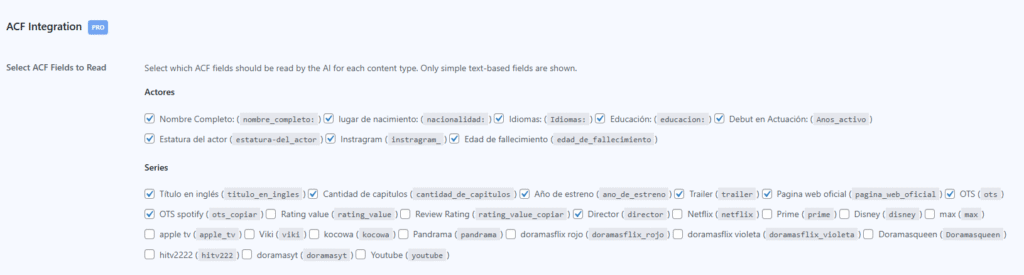
The Integrazione ACF sezione consente agli utenti PRO scegliere quale Campi personalizzati avanzati dovrebbe essere letto dall’IA come contesto extra.
Tipici casi di utilizzo:
- Per un tipo di post personalizzato “Person”: campi come “nome completo”, “bio breve”, “URL profilo sociale”.
- Per un tipo “Movie” o “Product”: campi come “Anno di rilascio”, “Brand”, “Platform”, “Rating”, ecc.
Dettagli chiave:
- Solo semplice basato su testo I campi ACF sono elencati (testo principale, area testo, URL…).
- Ciò mantiene la luce e evita l’invio di strutture di dati complesse.
Quando si selezionano i campi per un tipo di post:
- SEO Magic include quei valori nel contesto quando si generano contenuti, metadati e testo alt.
- L’IA ottiene una comprensione più profonda e strutturata di ogni elemento.
Regole del modello di AI (avanzato)
The Regole del modello AI pannello consente di definire regole condizionali, ad esempio:
“Se il tipo di post è ‘Product’, utilizzare il modello A; se la categoria è ‘News’, utilizzare il modello B.”
- Le regole sono valutate in ordine.
- Viene utilizzata la prima regola corrispondente.
- Se nessuna regola corrisponde, SEO Magic torna al Modello AI predefinito.
È possibile lasciare questo vuoto (senza regole) per mantenere la configurazione semplice, o aggiungere regole in seguito se è necessario un controllo più fine.

Import / Esporta impostazioni
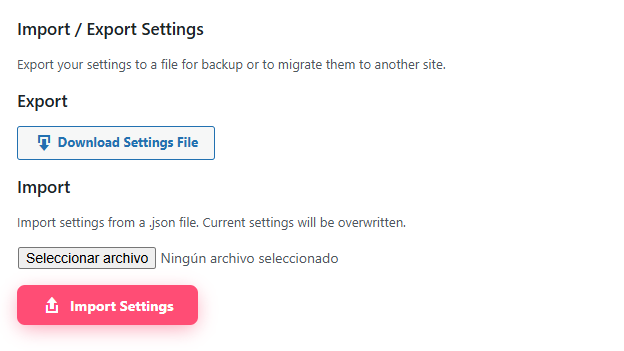
Questa sezione è disponibile sia in Free che PRO.
Export – Scarica Impostazioni File
- Fare clic Scarica Impostazioni File esportare la configurazione corrente come
.jsonfile. - Questo file include le impostazioni SEO Magic (non il tuo contenuto).
Utile per:
- Prendere un backup prima di grandi cambiamenti.
- Riutilizzare la stessa configurazione su più siti.
Import – Applicare una configurazione salvata
- Utilizzare Importazioni pulsante per caricare un
.jsonfile precedentemente esportato da SEO Magic. - Quando si fa clic Impostazioni di importazione, le impostazioni attuali saranno sovrascritto.
Sempre rivedere la schermata Impostazioni dopo un’importazione, soprattutto se il file è venuto da un sito diverso (può contenere chiavi API o URL specifici per quell’ambiente).