Découvrez comment configurer le comportement principal de SEO Magic: clé de l’API Gemini, sujet du site, langue, intégration du plugin SEO, pilote automatique, API Google (PRO), intégration ACF (PRO) et options d’importation/exportation.
Aperçu: comment les paramètres sont organisés
Les Paramètres écran dans SEO Magic est divisé en plusieurs sections:
- Paramètres généraux – comportement du plugin de base (gratuit).
- Pilote automatique – l’automatisation de fond pour remplir les champs de métadonnées et de médias manquants (gratuit).
- Paramètres de l’API de Google – configuration centralisée pour les services avancés de Google (PRO).
- Intégration de l ‘ ACF – choisir les champs ACF utilisés comme contexte AI (PRO).
- Règles types de l’IA (avancées) – règles facultatives pour utiliser différents modèles d’IA en fonction des conditions.
- Paramètres d’importation / d’exportation – sauvegarder et migrer votre configuration.
Cet article explique chaque section et comment ils travaillent ensemble.
Paramètres généraux (gratuits)
Clé API Google Gemini
Champ : Google Gemini API Key + Connexion d’essai
Objet: clé principale pour toutes les générations d’IA.
- SEO Magic utilise cette clé pour appeler Modèles Google Gemini.
- Sans clé valide, le plugin ne peut pas générer de métadonnées, de texte alt ou de contenu.
- Vous pouvez obtenir une clé de Google AI Studio.
Comment le configurer:
- Colle ta clé sur le terrain.
- Cliquez sur Connexion d’essai.
- Attendez le message de réussite ou d’erreur.
Si l’essai échoue:
- Vérifiez que la clé est complète (pas d’espace supplémentaire).
- Assurez-vous que l’API Gemini est activée pour cette clé.
- Vérifiez que votre serveur peut faire des requêtes HTTPS sortantes (certains pare-feu les bloquent).

Thème principal du site
Champ : Main Site Topic
Une brève description de votre site.
Exemple :
Découvrez, discutez et analysez les meilleurs films et émissions de télévision.
Ce texte est envoyé à l’AI contexte mondial et aide le modèle:
- Comprendre votre niche et votre public typique.
- Choisissez des angles et des mots-clés plus pertinents.
- Gardez les titres et les descriptions alignés sur votre sujet.
Soyez bref, mais précis.

Modèle AI par défaut
Champ : Default AI Model (par exemple) Flash Gemini 2.0 (Recommandé))
C’est le modèle SEO Magic qui sera utilisé lorsque:
- Numéro Règle type AI s’applique au contenu actuel.
- Un outil ne demande pas explicitement un modèle différent.
Si vous ne savez pas quoi choisir, Flash Gemini 2.0 est un défaut solide (rapide et de bonne qualité).

Langue de génération
Champ : Generation Language (par exemple) Espagnol, changements climatiques)
Contrôle langage de sortie par défaut pour les générations d’IA:
- Les titres, descriptions, texte alt et contenu seront générés dans cette langue par défaut.
- Certains outils vous permettent de passer outre la langue dans l’invite, mais c’est le cadre global.
Définissez ceci dans la langue principale de votre site Web.

Intégration du plugin SEO
Champ : SEO Plugin Integration (par exemple) Tous en un seul point de référence (AIOSEO), Yoast, Mathématiques de classement)
Ici vous choisissez quel plugin SEO SEO Magic devrait synchroniser avec:
- Seuls les plugins SEO actifs sont listés.
- SEO Magic cartographie ses champs internes (titre, description, tags sociaux) à la bonne méta clés de ce plugin.
Résultat :
- Métadonnées générées par SEO Magic apparaît dans votre plugin SEO.
- Vous pouvez continuer à utiliser votre UI de plugin SEO habituel pour revoir ou ajuster les titres/descriptions.

Scanner les types de contenu
Champ : Scan Content Types
Une liste de types de messages où vous décidez quel contenu SEO Magic doit gérer, par exemple:
- Postes
- Pages
- Types de messages personnalisés (p. ex., Movies, Cours, Produits, etc.)
Seuls les types sélectionnés :
- Être inclus dans les mesures de couverture sur le tableau de bord.
- Apparaît dans les outils de référencement des messages / métadonnées.
- Être scanné par le pilote automatique (si activé).
Si vous voulez que SEO Magic ignore certains types de contenu, laissez-les décochés.

Nettoyage des données
Champ : Delete all plugin data upon deactivation
- Lorsque activé, SEO Magic supprimera paramètres, journaux et scores internes lorsque le plugin est désactivé.
- Voici irréversible.
Si vous prévoyez seulement de désactiver temporairement le plugin, ou si vous voulez conserver des données historiques, laissez ceci tourné Départ.

Pilote automatique (libre)
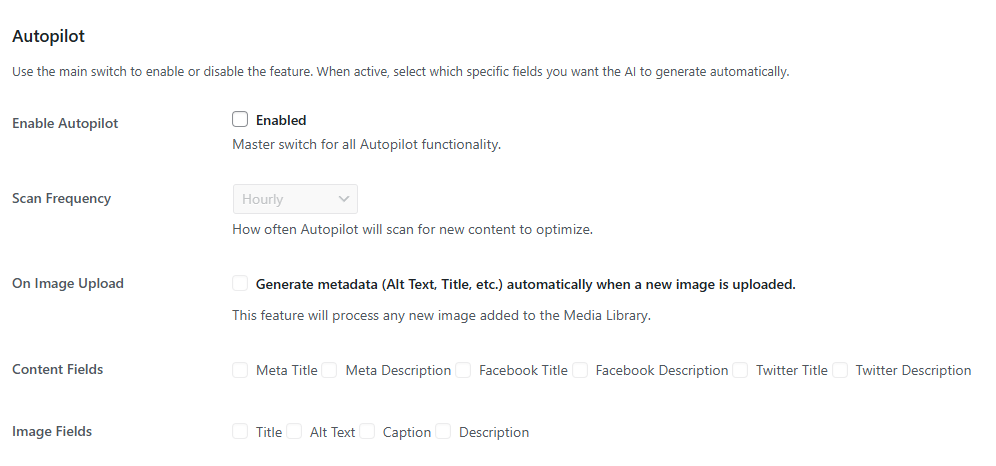
Les Pilote automatique section contrôle une tâche de fond optionnelle qui complète automatiquement les métadonnées manquantes et les champs multimédias selon vos règles.
Le pilote automatique est disponible dans les deux Gratuit et PRO les versions.
PRO ajoute simplement plus d’outils qui profitent d’avoir toutes ces métadonnées remplies.
Activer le pilote automatique
Champ : Enable Autopilot
- Commutateur maître pour toutes les fonctions de pilotage automatique.
- Si cela est désactivé, aucune génération de fond ne fonctionnera.
Fréquence de balayage
Champ : Scan Frequency (par exemple) Heures)
Définit à quelle fréquence Autopilot scanne le site pour optimiser le contenu :
- Toutes les heures
- Plusieurs fois par jour
- Une fois par jour (selon les options que vous choisissez)
SEO Magic s’appuie sur WordPress cron (wp-cron) ou votre serveur cron pour exécuter ces scans. Assurez-vous que les tâches programmées fonctionnent correctement sur votre site.
En téléchargement de l’image
Champ : On Image Upload – Generate metadata (Alt Text, Title, etc.) automatically when a new image is uploaded.
Lorsqu’il est activé :
- Chaque nouvelle image téléchargée dans la médiathèque est traitée automatiquement.
- SEO Magic génère :
- Titre
- Texte Alt
- Légende
- Désignation des marchandises
utilisant le nom du fichier, le sujet du site et tout contexte disponible.
Champs de contenu (pilote automatique)
Groupe de terrain : Content Fields
Ici vous décidez lequel Zones d ‘ OEA après niveau Le pilote automatique est autorisé à remplir:
- Méta Titre
- Méta Description
- Titre Facebook
- Description de Facebook
- Titre Twitter
- Twitter Description
Seuls les champs vérifiés sont générés automatiquement.
Les valeurs existantes sont généralement conservées; Autopilot se concentre sur le remplissage manquant champs.
Champs d’image (pilote automatique)
Groupe de terrain : Image Fields
Ici vous décidez lequel champs médiatiques Le pilote automatique peut compléter:
- Titre
- Texte Alt
- Légende
- Désignation des marchandises
Là encore, seuls les champs vérifiés sont remplis et les valeurs existantes sont respectées.
Comment fonctionne le pilote automatique en interne
- À chaque exécution programmée, Autopilot scanne la sélection types de contenu et trouve des objets avec manquant champs dans les champs de contenu / champs d’image que vous avez activés.
- Pour chaque article, SEO Magic prépare une invitation en utilisant:
- Les Thème principal du site,
- Le contenu actuel ou info média,
- Les Langue de génération,
- Et le Modèle AI par défaut (ou un modèle à partir de règles modèles AI, si configuré).
- Il envoie la demande à Gemini et enregistre les valeurs générées dans les champs appropriés de métadonnées ou de médias.
Vous pouvez désactiver le pilote automatique à tout moment si vous préférez un workflow entièrement manuel.
Paramètres de l’API Google (PRO)
Disponible dans la version PRO. Il centralise les clés API Google pour les fonctionnalités avancées telles que Auto-Linking, Backlink Audit et Site Health Audit.
Clé API de recherche Google
Champ : Google Search API Key
Utilisé pour :
- Assistant de liaison automatique (découvrez des sources externes et des cibles de liens potentiels).
- Vérification backlink (vérifications de navigation sécurisées).
- Vérification de la santé sur place (Demandes de la page).
Dans votre projet Google Cloud, assurez-vous d’activer :
- API de recherche personnalisée
- API de navigation sécurisée
- API d’affichage de pageSpeed Insights

ID du moteur de recherche programmable
Champ : Programmable Search Engine ID
- Requis pour le Assistant de liaison automatique.
- SEO Magic utilise cet ID pour interroger votre moteur de recherche programmable (CSE) et trouver des liens externes pertinents.

Google OAuth Client ID & Client Secret
Champs: Google OAuth Client ID, Google OAuth Client Secret
Ils sont nécessaires pour Vérification backlink:
- Ils permettent à SEO Magic de se connecter à votre Console de recherche Google compte via OAuth.
- Le plugin récupère les données backlink de Search Console pour les regrouper et les analyser.
Vous devez ajouter une URI redirection comme ceci dans vos identifiants Google Cloud OAuth :
https://your-site.com/wp-admin/admin.php?page=smg-backlink-audit
(Remplacer your-site.com avec votre domaine réel.)
Si l’URI de redirection est manquant ou incorrect, le flux OAuth échouera.

Intégration de l ‘ ACF
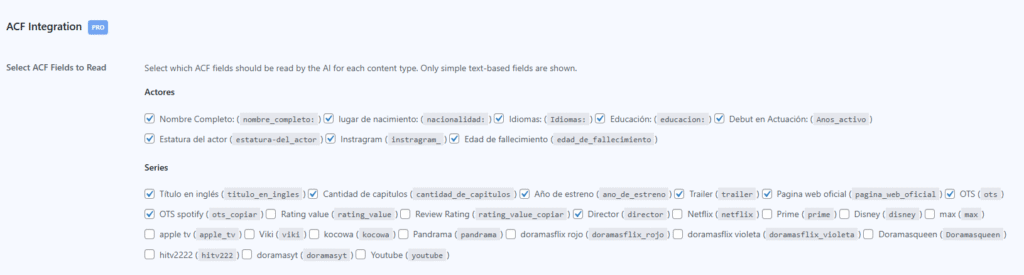
Les Intégration de l ‘ ACF section permet aux utilisateurs PRO de choisir Champs personnalisés avancés à lire par l’IA comme un contexte supplémentaire.
Cas d’utilisation typiques:
- Pour un type de poste personnalisé de personnel : champs comme Nom complet de personne, Nom court de personne, Profil social URL.
- Pour un type “Movie” ou “Product” : champs comme “Année de libération”, “Marque”, “Platform”, “Ratation”, etc.
Principaux détails:
- Seulement texte simple Les champs ACF sont listés (texte clair, zone de texte, URL…).
- Cela garde la lumière et évite d’envoyer des structures de données complexes.
Lorsque vous sélectionnez des champs pour un type de poste :
- SEO Magic inclut ces valeurs dans le contexte lors de la génération de contenu, de métadonnées et de texte alt.
- L’IA obtient une compréhension plus profonde et structurée de chaque élément.
Règles types de l’IA (avancées)
Les Règles types de l’IA panel vous permet de définir des règles conditionnelles, par exemple:
Si le type de poste est « Produit », utilisez le modèle A; si la catégorie est « Nouvelles », utilisez le modèle B.
- Les règles sont évaluées en ordre.
- La première règle est utilisée.
- Si aucune règle ne correspond, SEO Magic revient à la Modèle AI par défaut.
Vous pouvez laisser ce vide (aucune règle) pour garder la configuration simple, ou ajouter des règles plus tard si vous avez besoin d’un contrôle plus fin.

Paramètres d’importation / d’exportation
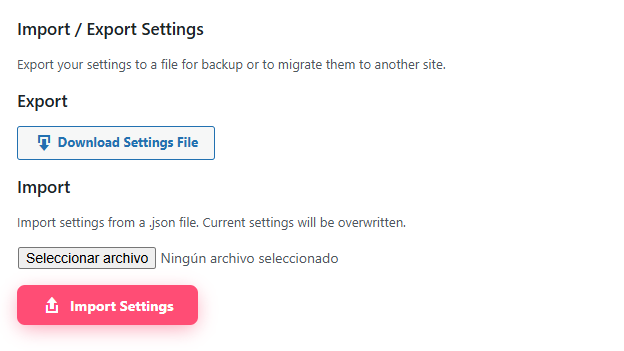
Cette section est disponible en libre et en PRO.
Exporter – Fichier de paramètres de téléchargement
- Cliquez sur Télécharger le fichier Paramètres pour exporter votre configuration actuelle
.jsonfichier. - Ce fichier inclut vos paramètres SEO Magic (pas votre contenu).
Utile pour:
- Prendre une sauvegarde avant de gros changements.
- Réutiliser la même configuration sur plusieurs sites.
Importer – Appliquer une configuration sauvegardée
- Utilisez la Importation bouton pour télécharger un
.jsonfichier précédemment exporté de SEO Magic. - Lorsque vous cliquez Paramètres d’ importation, vos paramètres actuels seront écrasé.
Consultez toujours l’écran Paramètres après une importation, surtout si le fichier provient d’un autre site (il peut contenir des clés API ou des URL spécifiques à cet environnement).