
Saiba como usar o Assistente de Conteúdo para reescrever e otimizar seus posts para o Google, gerar títulos e descrições de SEO, FAQs, esquemas, links e muito mais – tudo em uma única tela.
1. O que é o Assistente de Conteúdo (Otimizado pelo Google)
A Assistente de Conteúdo é a ferramenta central de escrita e otimização em SEO Magic.
Ele é alimentado por um prompt personalizado projetado para seguir as melhores práticas do Google:
- E-E-A-T (Experiência, Perícia, Autoria, Confiança).
- Apresentações fortes e emocionais que funcionam bem para Google Discover.
- Limpar a estrutura do cabeçalho e parágrafos escaneáveis.
- Regras técnicas de legibilidade (comprimento do parágrafo, comprimento da frase, voz ativa, transições).
Em vez de apenas reescrever o texto, o Assistente de Conteúdo:
- Melhora sua estrutura de conteúdo.
- Sugere melhores títulos e metadados.
- Ajuda a adicionar FAQs, esquemas e links internos/externos (PRO).
Tudo isto está feito. sem quebrar seu layout, shortcodes ou blocos de design complexos.
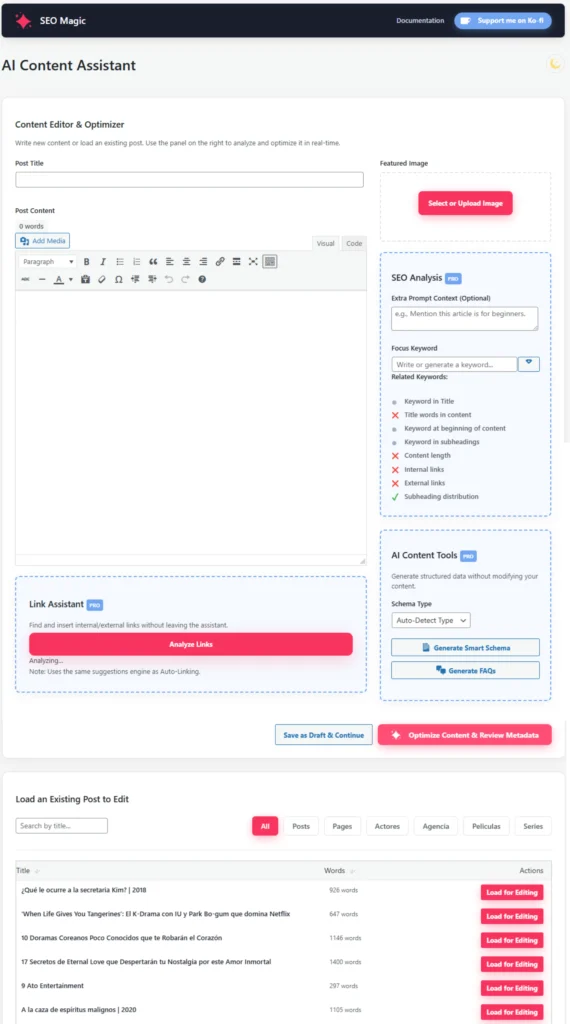
2. Onde encontrá-lo e fluxo de trabalho básico
Você pode acessar o Assistente de Conteúdo da SEO Magic menu em seu painel WordPress.
Selecionar ou criar uma publicação
- Abra a Assistente de Conteúdo ecrã.
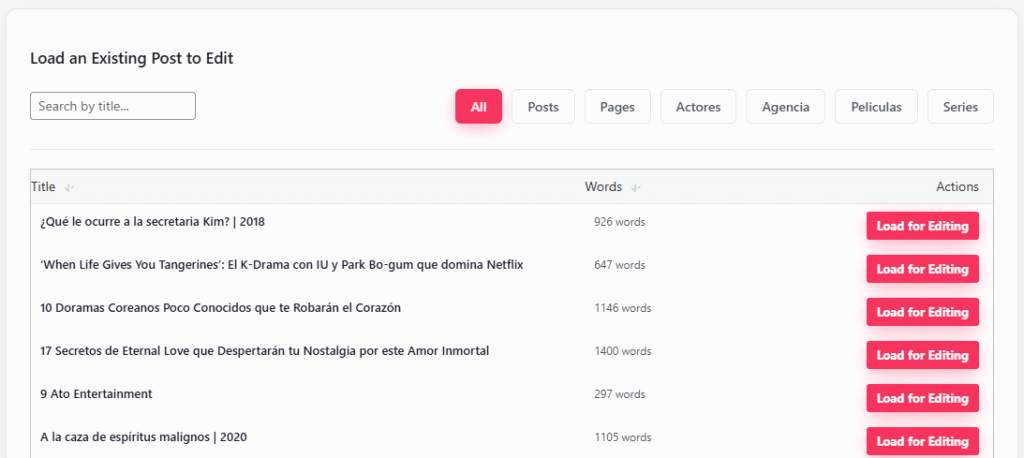
- No topo da lista, use o filtro de tipo de conteúdo (por exemplo: Todos, Posts, Páginas e quaisquer tipos de post personalizados) para limitar a lista ao tipo em que você deseja trabalhar.
- Utilizar o caixa de pesquisa acima da tabela para encontrar um post específico por título.
- Verificar o Palavras coluna se você quiser priorizar posts que já tenham conteúdo suficiente.
- Se você preferir, você pode criar um novo rascunho primeiro no WordPress e depois carregá-lo no assistente.
Certifique-se que o post tem pelo menos algum conteúdo (alguns parágrafos):
- A IA precisa de uma quantidade mínima de texto para entender o tema e produzir uma otimização significativa.
Uma vez selecionada uma publicação, o Assistente de Conteúdo mostrará:
- O conteúdo atual (em HTML, com blocos protegidos mantidos no lugar).
- A área de imagem em destaque.
- As ferramentas de otimização (Free e PRO, dependendo de sua licença).
3. Recursos gratuitos no Assistente de Conteúdo
A versão gratuita do Content Assistant foca na otimização de conteúdo central e verificação de imagens.
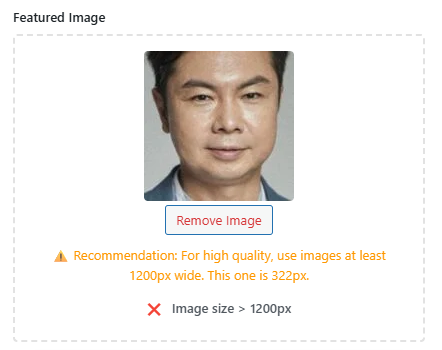
Área de imagem em destaque
No topo do assistente, você verá um painel de imagem apresentado:
- Verifica se a sua imagem actual encontra a dimensões recomendadas para pesquisa e partilha social.
- Podes. enviar uma nova imagem se necessário.
Isso ajuda você a evitar pré-visualizações borradas ou mal cortadas quando o post é compartilhado ou aparece em resultados ricos.
Botão Otimizar o Conteúdo
A acção principal é a Otimizar conteúdo Botão.
Quando você clica nele, o assistente:
- Envia seu conteúdo para a IA para análise, mantendo elementos de layout e blocos protegidos intactos.
- Pede à IA para:
- Reescrever parágrafos (
<p>) e rubricas (<h2>,<h3>) para melhorar a clareza e SEO. - Criar uma introdução mais forte e emocionalmente envolvente.
- Escreva um parágrafo de encerramento mais pessoal com uma chamada natural à ação.
- Reescrever parágrafos (
A versão gratuita executa esta otimização principal, enquanto os controles avançados descritos abaixo estão disponíveis em SEO Magic PRO.

4. Recursos PRO no Assistente de Conteúdo
Com SEO Magic PRO, o Content Assistant ganha um conjunto de painéis avançados que o transformam em um fluxo de trabalho completo de SEO breve e otimização.
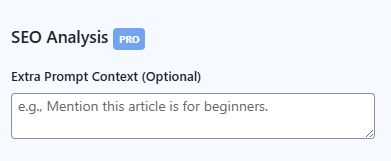
Prompt Extra (instruções adicionais)
Você pode usar um Prompt Extra campo para dar à IA um contexto mais específico, tais como:
- Modelo de negócio (afiliar site, loja online, negócios locais, etc.).
- Público-alvo (inícios, utilizadores avançados, país específico ou nicho).
- Tom de voz e preferências de estilo.
O assistente combina isso com o tópico principal do site e o conteúdo atual para produzir sugestões mais personalizadas.
Gerador de palavras-chave
O assistente PRO inclui gerador de palavras- chave:
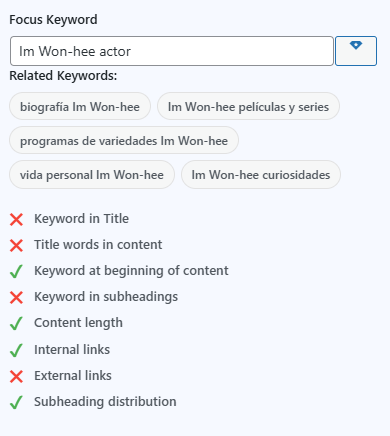
- Sugere uma lista de palavras- chave de foco e termos semânticos relacionados baseados no conteúdo do post.
- Ajuda você a refinar sua estratégia de palavras-chave e decidir qual deve ser o foco principal do artigo.
Você pode copiar essas palavras-chave em seu plugin SEO ou usá-las como orientação durante a edição.

Lista de verificação SEO (técnica/na página)
A Lista de verificação do SEO painel analisa seu post contra sinais comuns na página, por exemplo:
- A palavra-chave foco está presente no H1?
- Aparece no início da introdução?
- Os títulos são descritivos e únicos?
- Existem ligações internas e externas?
Esta lista de verificação funciona como uma rápida revisão técnica para garantir que o conteúdo otimizado não só é agradável de ler, mas também alinhado com as expectativas do motor de busca.
Gerador de FAQs
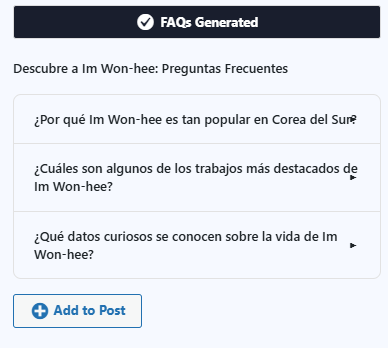
O assistente PRO inclui FAQ secção:
- Clique na Gerar FAQs botão para deixar a IA criar uma lista de perguntas e respostas com base no tópico do post.
- Reveja e edite as sugestões se necessário.
- Utilizar o Adicionar FAQs à publicação botão para inseri-los em seu conteúdo ou em um bloco dedicado FAQ.
Mais tarde, estas FAQs podem ser usadas para construir Esquema de FAQPage ou resultados ricos.
Gerador de esquemas
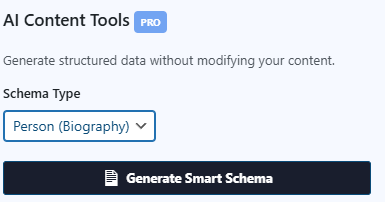
A Gerador de esquemas ajuda a criar dados estruturados para o seu post:
- O assistente pode detecção automática um tipo de esquema provável a partir do conteúdo.
- Para uma melhor precisão, recomenda-se selecionar o tipo de esquema exato a partir da lista (por exemplo, artigo, HowTo, produto, receita, etc.).
Uma vez selecionado, o assistente gera campos de esquema de acordo com esse modelo, então eles são mais fáceis de integrar em sua configuração de SEO.
Assistente de ligação interna e externa
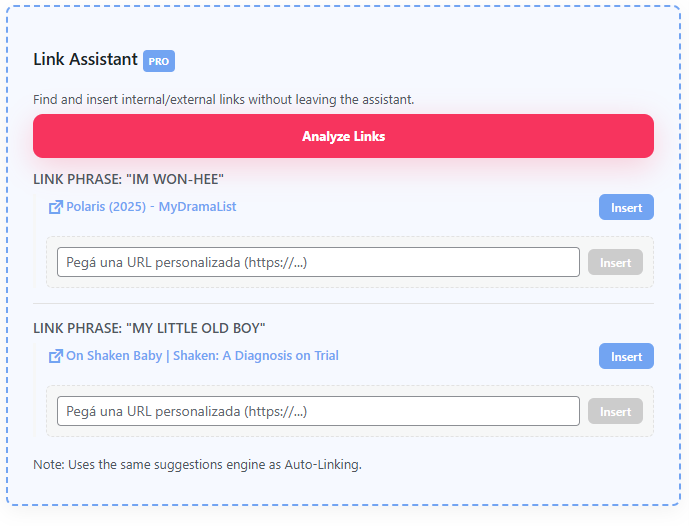
O Assistente de Conteúdo PRO também inclui ferramentas para ligações internas e externas:
- Sugestões ligações internas para outros posts relevantes em seu site.
- Sugestões ligações externas a fontes autorizadas, quando adequado.
Você pode decidir quais sugestões adicionar ao seu post, melhorando tanto a experiência do usuário quanto a autoridade tópica.
5. O que acontece depois de otimizar
Depois de executar uma otimização com o Otimizar conteúdo botão, o assistente abre vários painéis de resultados.
Visualização do ambiente de trabalho & móvel
Você pode ver como seu post pode aparecer nos resultados da pesquisa em:
- Área de trabalho
- Telemóvel
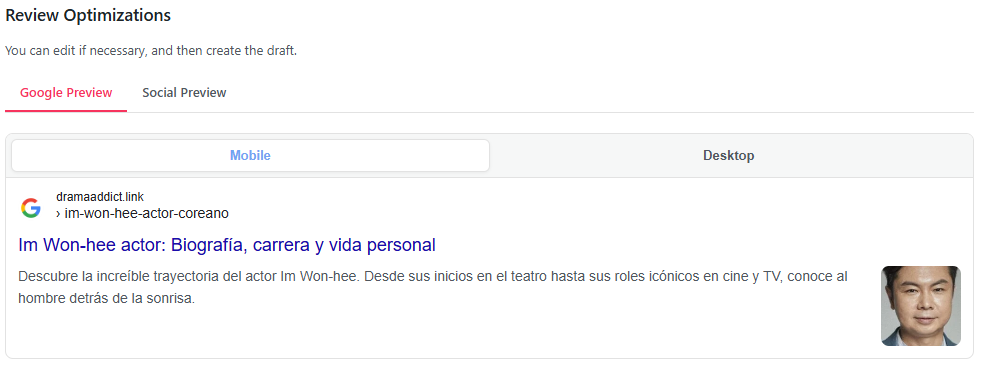
Na móvel visualização:
- Você pode mudar o imagem usada quando a publicação é partilhada (imagem de antevisão social).
- O assistente mostra o tamanho recomendado para evitar colheitas e pré-visualizações de baixa qualidade.
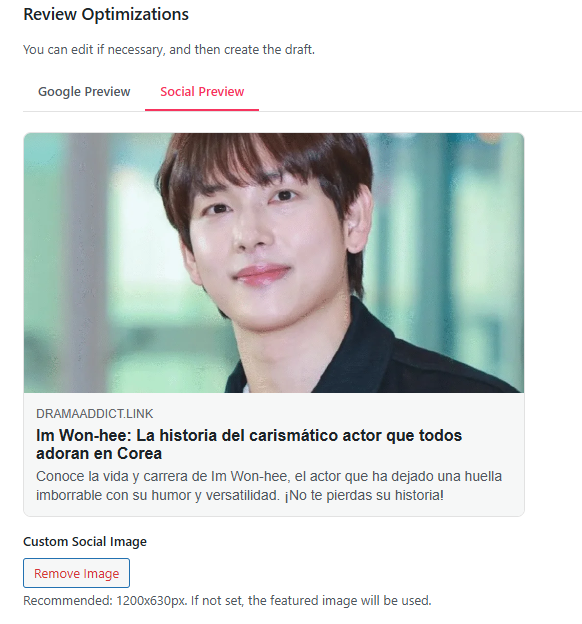
Metadados: pesquisa & social
Abaixo da antevisão você encontrará seções para ajustar metadados:
Publicar metadados de SEO:
- Título do SEO
- Meta- descrição
- Slug URL (URL amigo do SEO)
Metadados sociais:
og_title/ Título do Facebookog_description/ Descrição do Facebook- Título / descrição do Twitter
- Campo de imagem social (se o seu plugin tema / SEO o suporta)
Você sempre permanece no controle: o assistente sugere valores, mas você pode editar tudo antes de salvar.
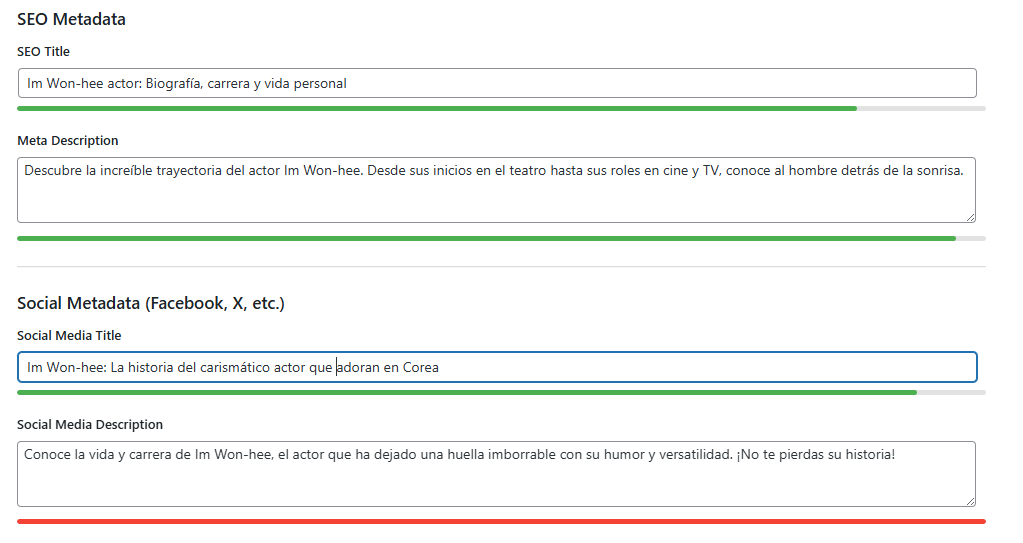
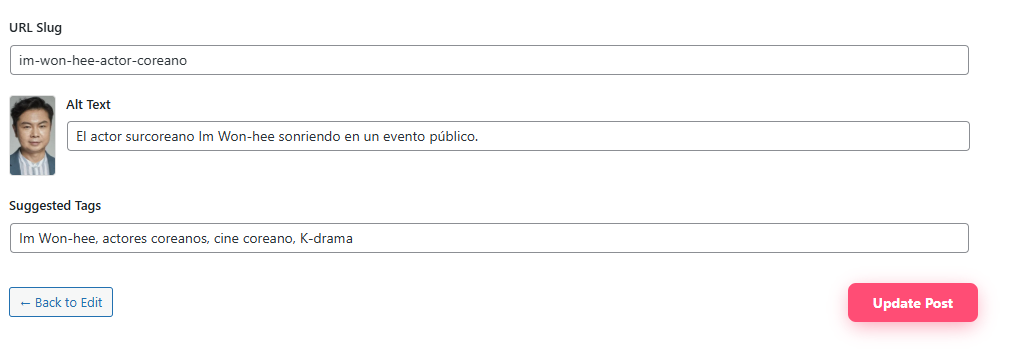
Imagem em destaque texto alt e URL slush
Além disso, o assistente fornece:
- A sugerida texto alt para a imagem em destaque, com base no tópico principal do post.
- A slug URL amigável baseado na palavra-chave foco e assunto.
Comportamento importante:
- Para novos postos, você pode adotar com segurança a bala sugerida antes de publicar.
- Para Mensagens já publicadas, o assistente não substitui a lesma automaticamente, para evitar erros inesperados 404.
- Se você decidir alterar o URL de uma publicação existente, você também deve lidar com redirecionamentos.
6. Como a IA funciona nos bastidores
O Assistente de Conteúdo usa um fluxo de trabalho de IA especificamente sintonizado para SEO e diretrizes do Google.
Quando você clicar Otimizar conteúdo, o assistente:
- Analisa a estrutura do seu artigo e concentra-se no conteúdo do texto principal, sem quebrar seu layout, shortcodes ou blocos de design.
- Reescreve e melhora parágrafos e cabeçalhos por isso são mais claro, mais envolvente e mais fácil de digitalizar.
- Cria um introdução forte projetado para chamar atenção e trabalhar bem em busca e Descubra.
- Adiciona elementos sutis que reforçam experiência, autoridade e confiança, para que seu conteúdo se sinta mais completo e confiável.
- Revisões e refinar sua estrutura de cabeçalho para que seja descritivo, consistente e consciente de palavras-chave (sem recheio de palavras-chave).
- Polir o texto de acordo com leitura moderna e SEO melhores práticas: comprimento de parágrafo equilibrado, estrutura variada de frases, preferência por voz ativa e transições suaves entre ideias.
- Escreve um nova seção de fechamento com uma chamada natural para a acção humana.
Em segundo plano, SEO Magic também usa este processo para sugerir:
- Um título de post melhorado e SEO título.
- Uma meta- descrição amigável.
- Títulos sociais e descrições.
- Um URL limpo e rico em palavras-chave.
- Um texto alt descritivo para a imagem em destaque.
Você decide quais sugestões para manter, editar ou descartar antes de salvá-los para o seu site e para o seu plugin SEO.
7. Melhores práticas e perguntas comuns
Preciso de escrever algo antes de usar o assistente?
Sim. A IA funciona melhor quando o post já tem uma estrutura básica e alguns parágrafos. Um post completamente vazio não produzirá bons resultados.
Posso executar a otimização mais de uma vez?
Sim. Você pode executar o assistente várias vezes como você refinar seu post. Muitos usuários fazem um primeiro passe, ajustam manualmente o resultado, e depois executam um segundo passe com instruções mais específicas (Extra Prompt in PRO).
O que o assistente sobrepõe?
O assistente só modifica o conteúdo de texto e os campos de metadados que você optar por aplicar. Sim. não toque no seu layout, blocos protegidos ou shortcodes.
Irá alterar URLs nas mensagens existentes?
Não. Ele não muda automaticamente o slug URL das publicações publicadas existentes.
Se você decidir mudar a lesma manualmente, lembre-se de configurar os redirecionamentos adequados para evitar erros 404.