
Découvrez comment utiliser l’Assistant de contenu pour réécrire et optimiser vos messages pour Google, générer des titres et des descriptions de référencement, des FAQ, un schéma, des liens et plus encore – tous à partir d’un seul écran.
1. Qu’est-ce que l’assistant de contenu (optimisé Google)
Les Assistant de contenu est l’outil central d’écriture et d’optimisation dans SEO Magic.
Il est alimenté par un prompt personnalisé conçu pour suivre les meilleures pratiques Google-friendly:
- E-E-A-T (Expérience, Expertise, Pouvoir, Fiabilité).
- Des présentations fortes et émotionnelles qui fonctionnent bien pour Découvrir Google.
- Effacer la structure du cap et les paragraphes scannables.
- Règles de lisibilité technique (longueur du paragraphe, longueur de la phrase, voix active, transitions).
Au lieu de simplement réécrire le texte, l’assistant de contenu :
- Améliore votre structure de contenu.
- Propose de meilleurs titres et métadonnées.
- Aide à ajouter des FAQ, un schéma et des liens internes/externes (PRO).
Tout cela est fait sans casser votre disposition, shortcodes ou blocs de conception complexes.
2. Où le trouver et le flux de travail de base
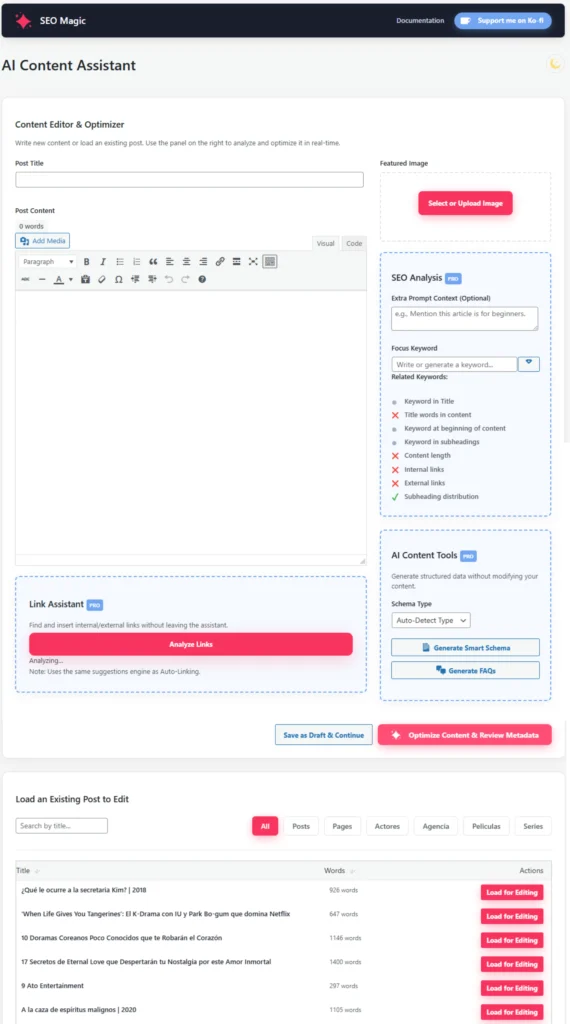
Vous pouvez accéder à l’assistant de contenu depuis le SEO Magic menu dans votre tableau de bord WordPress.
Sélection ou création d’un post
- Ouvrir la Assistant de contenu écran.
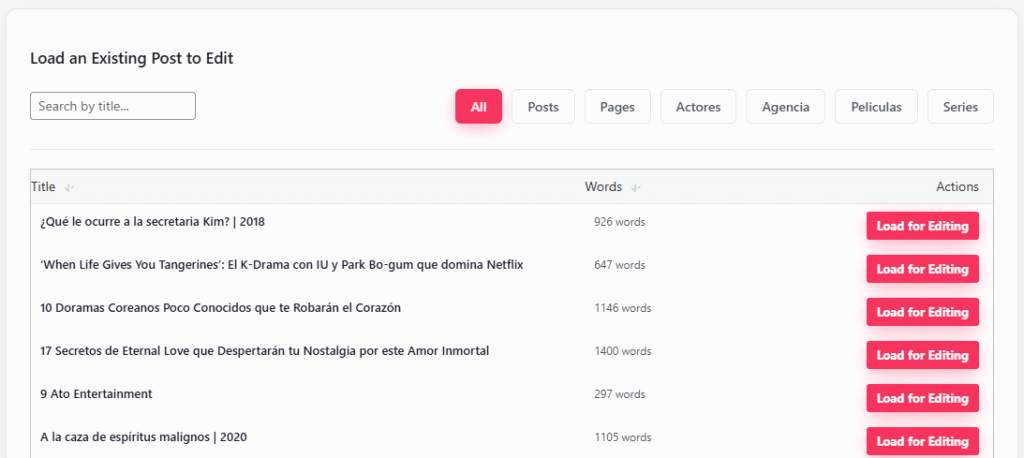
- En haut de la liste, utilisez le filtre de type contenu (par exemple : Tous, Postes, Pages et tout type de poste personnalisé) pour limiter la liste au type sur lequel vous souhaitez travailler.
- Utilisez la boîte de recherche au-dessus du tableau pour trouver un poste spécifique par titre.
- Vérifiez Mots colonne si vous voulez prioriser les messages qui ont déjà assez de contenu.
- Si vous préférez, vous pouvez créer un nouveau projet d’abord dans WordPress et le charger dans l’assistant.
Assurez-vous que le poste a au moins un certain contenu (quelques paragraphes):
- L’IA a besoin d’une quantité minimale de texte pour comprendre le sujet et produire une optimisation significative.
Une fois qu’un poste est sélectionné, l’assistant de contenu affiche :
- Le contenu actuel (en HTML, avec des blocs protégés maintenus en place).
- La zone d’image en vedette.
- Les outils d’optimisation (Free et PRO, selon votre licence).
3. Caractéristiques gratuites de l’assistant Contenu
La version libre de l’assistant de contenu se concentre sur l’optimisation de contenu de base et les vérifications d’image.
Zone d’image en vedette
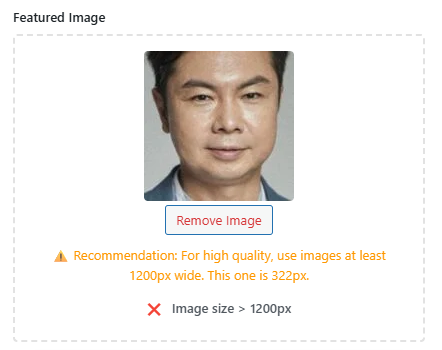
En haut de l’assistant, vous verrez un panneau d’image en vedette:
- Il vérifie si votre image actuelle Dimensions recommandées recherche et partage social.
- Vous pouvez télécharger une nouvelle image si nécessaire.
Cela vous aide à éviter les prévisualisations floues ou mal recadrées lorsque le post est partagé ou apparaît dans des résultats riches.
Optimiser le bouton Contenu
L’action principale est la Optimiser le contenu bouton.
Lorsque vous cliquez dessus, l’assistant :
- Envoie votre contenu à l’IA pour analyse, en maintenant intacts les éléments de mise en page et les blocs protégés.
- Demande à l’IA :
- Réécrire les paragraphes (
<p>) et rubriques (<h2>,<h3>) pour améliorer la clarté et le référencement. - Créer une introduction plus forte et plus stimulante.
- Écrivez un paragraphe de clôture plus personnel avec un appel à l’action naturel.
- Réécrire les paragraphes (
La version Free exécute cette optimisation de base, tandis que les contrôles avancés décrits ci-dessous sont disponibles dans SEO Magic PRO.

4. Caractéristiques PRO dans l’assistant de contenu
Avec SEO Magic PRO, l’assistant de contenu gagne un ensemble de panneaux avancés qui le transforment en un SEO complet et un flux de travail d’optimisation.
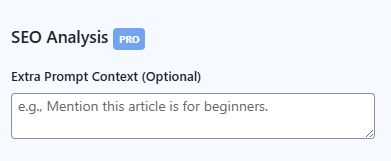
Prompt supplémentaire (instructions supplémentaires)
Vous pouvez utiliser un Demande supplémentaire pour donner à l’IA un contexte plus spécifique, comme:
- Modèle d’entreprise (site d’affiliation, boutique en ligne, affaires locales, etc.).
- Public cible (débutants, utilisateurs avancés, pays ou créneau spécifique).
- Ton de la voix et des préférences de style.
L’assistant combine ceci avec le sujet principal du site et le contenu actuel pour produire des suggestions plus personnalisées.
Générateur de mots clés
L’assistant PRO comprend générateur de mots clés:
- Propose une liste de Mots clés de focus et les termes sémantiques connexes basés sur le contenu du poste.
- Vous aide à affiner votre stratégie de mots clés et à décider de l’objet principal de l’article.
Vous pouvez copier ces mots-clés dans votre plugin SEO ou les utiliser comme guide lors de l’édition.

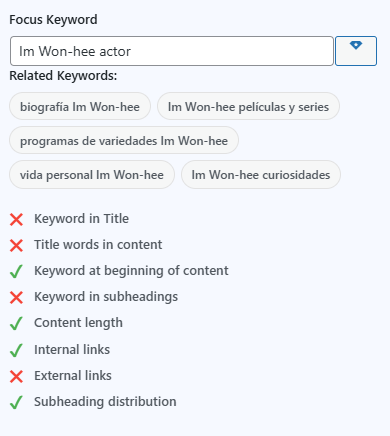
Liste de contrôle de l ‘ OEA (examen technique/en page)
A Liste de contrôle du référencement panel examine votre message par rapport aux signaux communs en page, par exemple:
- Le mot clé est-il présent dans le H1?
- Est-ce qu’il apparaît tôt dans l’introduction?
- Les rubriques sont-elles descriptives et uniques?
- Existe-t-il des liens internes et externes?
Cette liste de contrôle fonctionne comme un examen technique rapide pour s’assurer que le contenu optimisé est non seulement agréable à lire, mais également aligné avec les attentes du moteur de recherche.
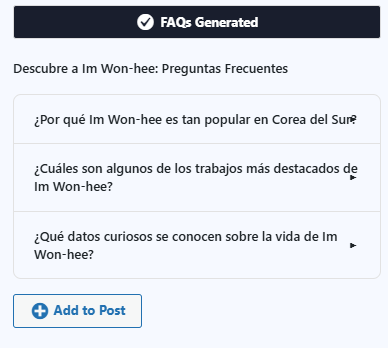
Générateur de FAQ
L’assistant PRO comprend FAQ rubrique:
- Cliquez sur le Générer des FAQ bouton pour laisser l’IA créer une liste de questions et de réponses basées sur le sujet du post.
- Examiner et modifier les suggestions si nécessaire.
- Utilisez la Ajouter des FAQ à poster bouton pour les insérer dans votre contenu ou dans un bloc FAQ dédié.
Plus tard, ces FAQ peuvent être utilisées pour construire Schéma de la page FAQ ou des résultats riches.
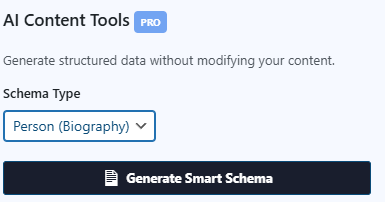
Générateur de schéma
Les Générateur de schéma vous aide à créer des données structurées pour votre poste:
- L’assistant peut détection automatique un type de schéma probable du contenu.
- Pour une meilleure précision, il est recommandé de sélectionner le type de schéma exact de la liste déroulante (par exemple, article, comment faire, produit, recette, etc.).
Une fois sélectionné, l’assistant génère des champs de schéma selon ce modèle, de sorte qu’ils sont plus faciles à intégrer dans votre configuration SEO.
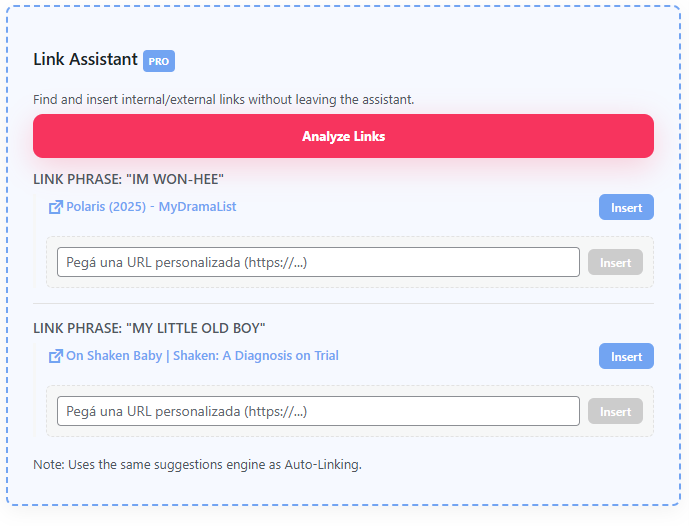
Assistant de liaison interne & externe
L’assistant de contenu PRO comprend également des outils pour Liens internes et externes:
- Suggérer liens internes à d’autres messages pertinents sur votre site.
- Suggérer Liens externes aux sources faisant autorité le cas échéant.
Vous pouvez décider quelles suggestions ajouter à votre post, améliorant à la fois l’expérience utilisateur et l’autorité d’actualité.
5. Ce qui se passe après avoir optimisé
Une fois que vous exécutez une optimisation avec le Optimiser le contenu bouton, l’assistant ouvre plusieurs panneaux de résultats.
Aperçus bureau & mobile
Vous pouvez voir comment votre message peut apparaître dans les résultats de recherche sur:
- Bureau
- Mobile
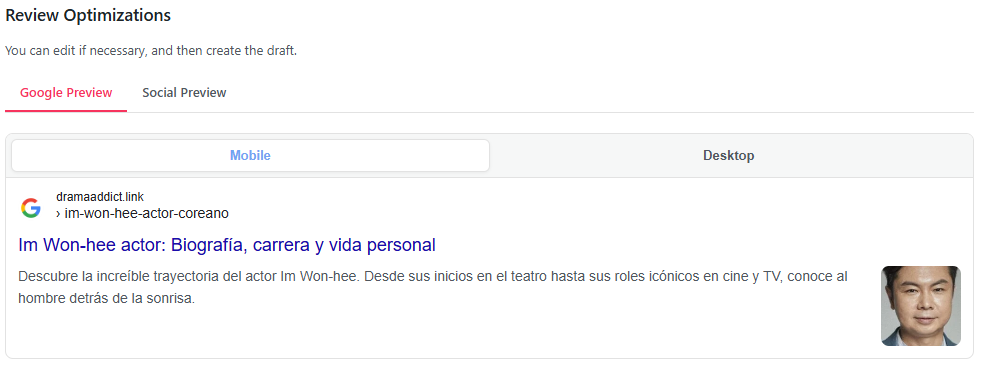
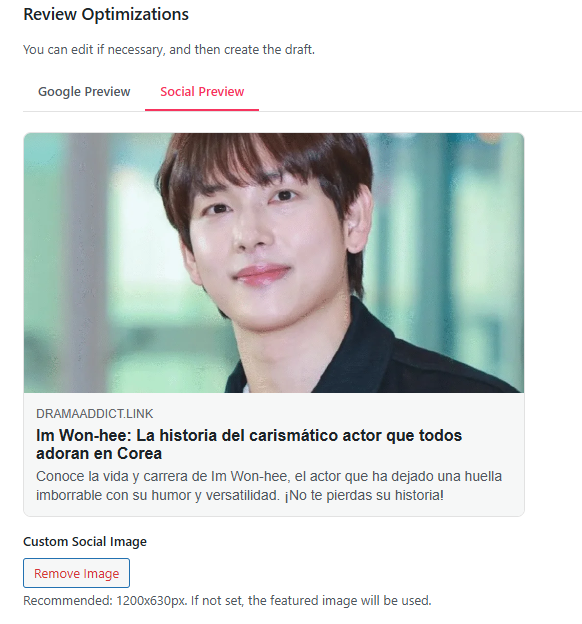
Dans mobile aperçu & #160;:
- Vous pouvez changer image utilisée lorsque le message est partagé (image d’aperçu social).
- L’assistant montre Taille recommandée pour éviter le recadrage et les prévisualisations de faible qualité.
Métadonnées : recherche & social
Vous trouverez ci-dessous des sections pour ajuster les métadonnées :
Métadonnées après le référencement:
- Titre du référencement
- Méta description
- URL slug (URL facile à utiliser pour le référencement)
métadonnées sociales:
og_title/ Titre Facebookog_description/ Description Facebook- Titre / description de Twitter
- Champ d’image sociale (si votre plugin thème/SEO le supporte)
Vous restez toujours en contrôle : l’assistant suggère des valeurs, mais vous pouvez tout modifier avant d’enregistrer.
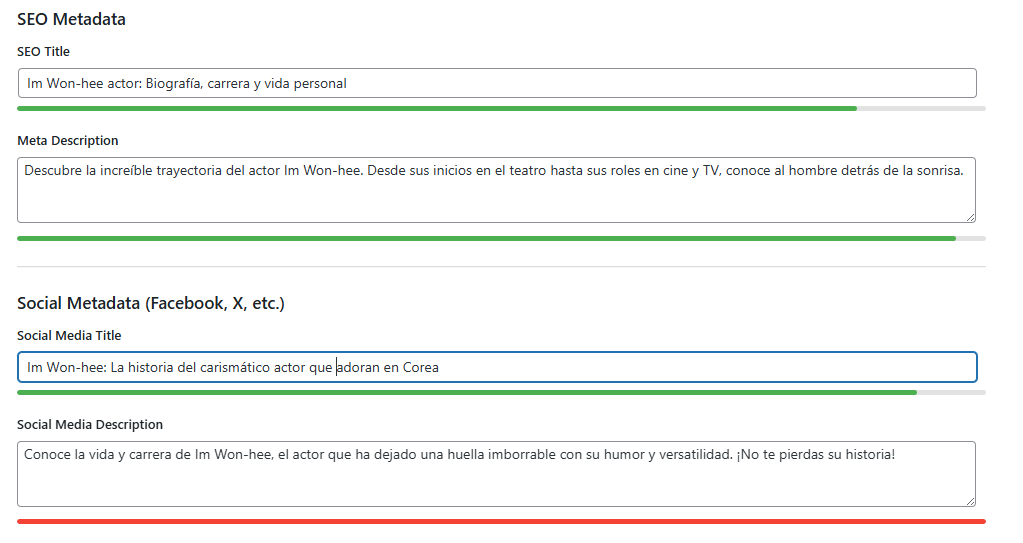
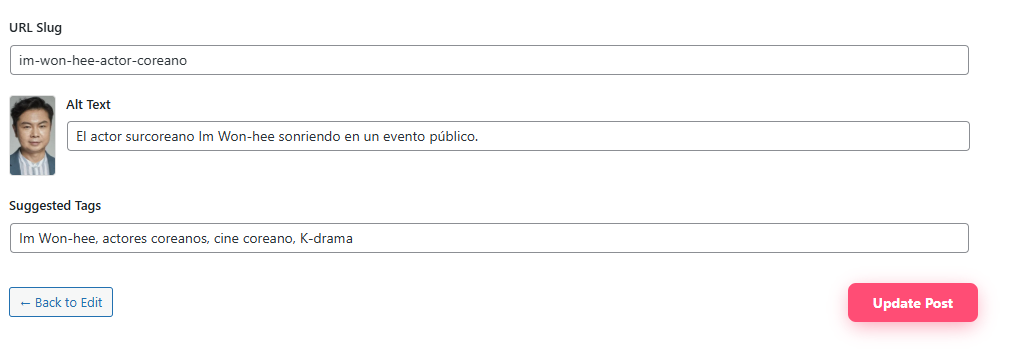
Image en vedette alt texte et URL slug
En outre, l’assistant fournit :
- A suggéré Autre texte pour l’image en vedette, basé sur le sujet principal du post.
- A URL amicale slug basé sur le mot clé et le sujet.
Comportement important :
- Pour nouveaux postes, vous pouvez adopter la limace suggérée en toute sécurité avant de publier.
- Pour postes existants qui sont déjà publiés, l’assistant n’écrase pas la limace automatiquement, pour éviter les erreurs inattendues 404.
- Si vous décidez de modifier l’URL d’un poste existant, vous devez également gérer les redirections.
6. Comment fonctionne l’IA dans les coulisses
L’assistant de contenu utilise un flux de travail AI spécialement adapté aux lignes directrices SEO et Google.
Lorsque vous cliquez Optimiser le contenu, l’assistant :
- Analyse la structure de votre article et se concentre sur le contenu principal du texte, sans casser votre disposition, shortcodes ou blocs de conception.
- Réécrire et améliorer les paragraphes et les titres afin qu’ils soient plus clair, plus engageant et plus facile à scanner.
- Crée un forte introduction conçu pour attirer l’attention et bien travailler à la recherche et à la découverte.
- Ajoute des éléments subtils qui renforcent expérience, autorité et confiance, donc votre contenu se sent plus complet et fiable.
- Revoir et peaufiner votre structure de cap afin qu’elle soit descriptive, cohérente et consciente des mots clés (sans farce de mots clés).
- Polit le texte selon la lisibilité moderne et les meilleures pratiques en matière de référencement: longueur équilibrée des paragraphes, structure variée des phrases, préférence pour la voix active et transitions en douceur entre les idées.
- Écrit un nouvelle section de clôture avec un appel à l’action naturel et humain.
En arrière-plan, SEO Magic utilise également ce processus pour suggérer:
- Un titre de poste amélioré et le titre de référencement.
- Une méta description facile à rechercher.
- Titres et descriptions sociaux.
- Une limace d’URL propre et riche en mots-clés.
- Un texte alt descriptif pour l’image en vedette.
Vous décidez quelles suggestions conserver, modifier ou jeter avant de les enregistrer sur votre site et votre plugin SEO.
7. Meilleures pratiques et questions courantes
Dois-je écrire quelque chose avant d’utiliser l’assistant ?
Oui. L’IA fonctionne mieux quand le poste a déjà une structure de base et quelques paragraphes. Un post complètement vide ne produira pas de bons résultats.
Puis-je exécuter l’optimisation plus d’une fois ?
Oui. Vous pouvez exécuter l’assistant plusieurs fois que vous affiner votre poste. De nombreux utilisateurs font un premier passage, ajustent manuellement le résultat, puis lancent un second passage avec des instructions plus spécifiques (Extra Prompt dans PRO).
Qu’est-ce que l’assistant écrase ?
L’assistant ne modifie que les champs de contenu texte et de métadonnées que vous choisissez de soumettre. C’est vrai. pas touchez votre disposition, blocs protégés ou shortcodes.
Changera-t-il les URLs sur les messages existants ?
C’est pas vrai. Il ne modifie pas automatiquement la limace URL des messages publiés existants.
Si vous décidez de changer la limace manuellement, n’oubliez pas de configurer les redirections appropriées pour éviter 404 erreurs.