
Scopri come utilizzare il Content Assistant per riscrivere e ottimizzare i tuoi post per Google, generare titoli e descrizioni SEO, FAQ, schema, link e altro ancora – tutto da un unico schermo.
1. Qual è l’Assistente dei Contenuti (Google ottimizzato)
The Assistente del contenuto è lo strumento centrale di scrittura e ottimizzazione in SEO Magic.
È alimentato da un prompt personalizzato progettato per seguire le best practice di Google-friendly:
- E-E-A-T (esperienza, competenza, autorevolezza, affidabilità).
- Forte, presentazioni emozionali che funzionano bene per Google Discover.
- Struttura della voce chiara e paragrafi scannabili.
- Regole di leggibilità tecniche (lunghezza del punto, lunghezza della frase, voce attiva, transizioni).
Invece di riscrivere il testo, il Content Assistant:
- Migliora la struttura dei contenuti.
- Suggerisce migliori titoli e metadati.
- Ti aiuta ad aggiungere FAQ, schema e link interni/esterni (PRO).
Tutto questo è fatto senza rompere il layout, codici brevi o blocchi di design complessi.
2. Dove trovarlo e flusso di lavoro di base
È possibile accedere al Content Assistant dal SEO magia menu nella tua dashboard di WordPress.
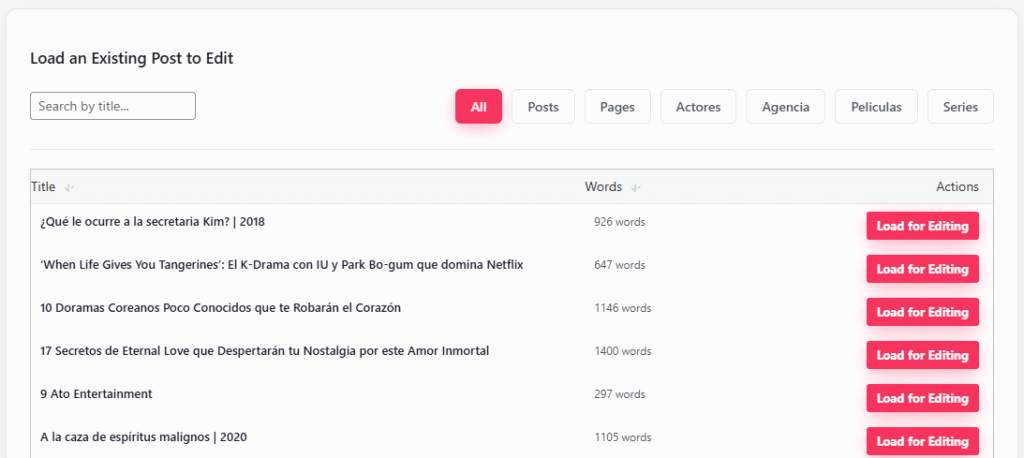
Selezione o creazione di un post
- Aprire Assistente del contenuto schermo.
- Nella parte superiore della lista, utilizzare il filtro tipo di contenuto (ad esempio: Tutti, Post, Pagine e qualsiasi tipo di post personalizzato) per limitare l’elenco al tipo su cui si desidera lavorare.
- Utilizzare casella di ricerca sopra la tabella per trovare un post specifico per titolo.
- Controllare il Parole colonna se si desidera priorizzare i messaggi che hanno già abbastanza contenuti.
- Se si preferisce, è possibile creare una nuova bozza prima in WordPress e poi caricare in assistente.
Assicurarsi che il post ha almeno alcuni contenuti (alcuni paragrafi):
- L’AI ha bisogno di una quantità minima di testo per capire l’argomento e produrre un’ottimizzazione significativa.
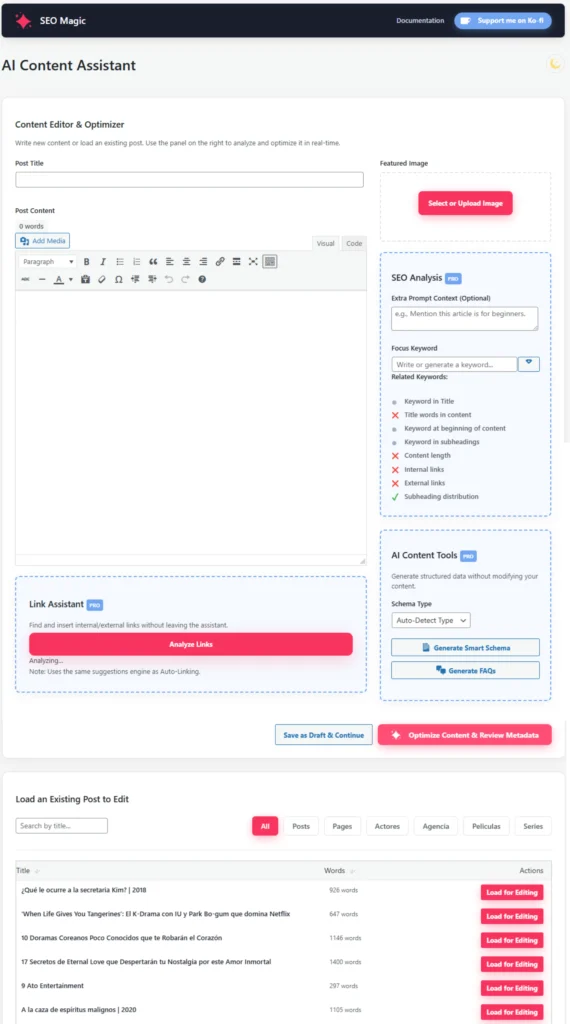
Una volta selezionato un post, il Content Assistant mostrerà:
- Il contenuto corrente (in HTML, con blocchi protetti tenuti al posto).
- L’area immagine in evidenza.
- Gli strumenti di ottimizzazione (Free e PRO, a seconda della licenza).
3. Caratteristiche gratuite nell’Assistente dei Contenuti
La versione gratuita del Content Assistant si concentra sull’ottimizzazione dei contenuti e sui controlli delle immagini.
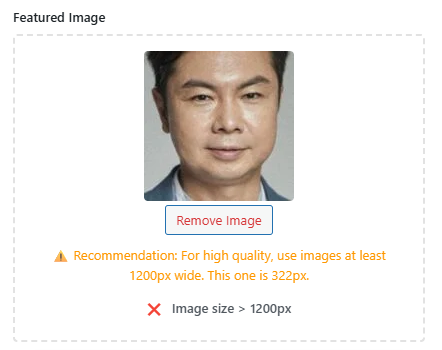
Area immagine in evidenza
In cima all’assistente, si vedrà un pannello immagine in evidenza:
- Controlla se la tua immagine attuale in evidenza incontra dimensioni consigliate ricerca e condivisione sociale.
- Puoi caricare una nuova immagine se necessario.
Questo aiuta a evitare anteprime sfocate o ritagliate male quando il post è condiviso o appare in risultati ricchi.
Ottimizzare il pulsante Contenuto
L’azione principale è la Ottimizzare i contenuti Pulsante.
Quando fai clic su di esso, l’assistente:
- Invia il tuo contenuto all’IA per l’analisi, mantenendo elementi di layout e blocchi protetti intatti.
- Chiede all’AI di:
- Riscrivere i paragrafi (
<p>) e voci (<h2>,<h3>) migliorare la chiarezza e SEO. - Creare un’introduzione più forte, più emotivamente coinvolgente.
- Scrivere un paragrafo di chiusura più personale con un call-to-action naturale.
- Riscrivere i paragrafi (
La versione Free gestisce questa ottimizzazione core, mentre i controlli avanzati descritti di seguito sono disponibili in SEO Magic PRO.

4. Caratteristiche PRO nell’Assistente Contenuto
Con SEO Magic PRO, il Content Assistant acquisisce una serie di pannelli avanzati che lo trasformano in un flusso di lavoro completo di breve e ottimizzazione SEO.
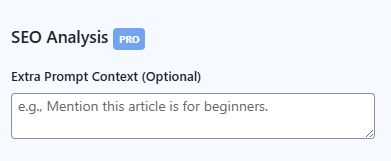
Extra Prompt (istruzioni aggiuntive)
È possibile utilizzare un Prompt extra campo per dare l’AI contesto più specifico, come:
- Modello di business (sito di affiliazione, negozio online, business locale, ecc.).
- target audience (beginner, utenti avanzati, paese specifico o nicchia).
- Tono di preferenze vocali e di stile.
L’assistente combina questo con l’argomento principale del sito e il contenuto attuale per produrre suggerimenti più su misura.
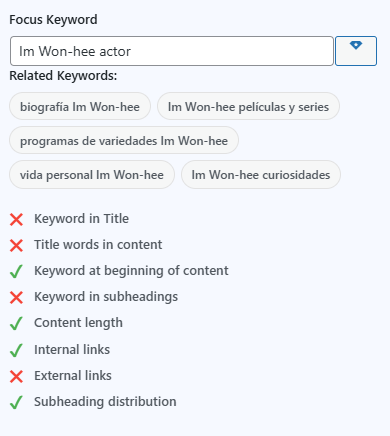
Generatore di parole chiave
L’assistente PRO include un generatore di parole chiave:
- Suggerisce una lista di focus parole chiave e relativi termini semantici basati sul contenuto del post.
- Aiuta a perfezionare la vostra strategia di parola chiave e decidere quale dovrebbe essere l’obiettivo principale dell’articolo.
È possibile copiare queste parole chiave nel plugin SEO o usarle come guida durante la modifica.

Lista di controllo SEO (tecnica/on-page recensione)
A SEO checklist panel esamina il tuo post contro i comuni segnali on-page, ad esempio:
- La parola chiave è presente nella H1?
- Sembra presto nell’introduzione?
- Le voci sono descrittive e uniche?
- Ci sono collegamenti interni ed esterni?
Questa lista di controllo funziona come una rapida revisione tecnica per garantire che il contenuto ottimizzato non è solo piacevole da leggere ma anche allineato con le aspettative dei motori di ricerca.
Generatore di FAQ
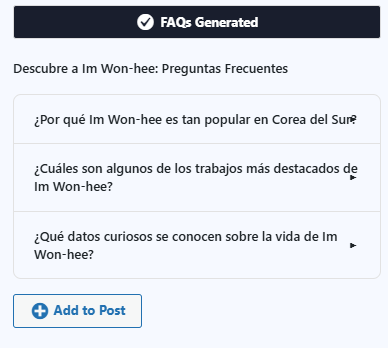
L’assistente PRO include un FAQ sezione:
- Fare clic su Generare FAQ pulsante per consentire all’AI di creare un elenco di domande e risposte in base all’argomento del post.
- Rivedere e modificare i suggerimenti se necessario.
- Utilizzare Aggiungi FAQ per inviare pulsante per inserire i contenuti o in un blocco FAQ dedicato.
Più tardi, queste FAQ possono essere utilizzate per costruire FAQPage schema o risultati ricchi.
Generatore di schema
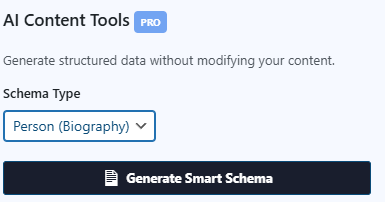
The Generatore di schema ti aiuta a creare dati strutturati per il tuo post:
- L’assistente può auto-rilevamento un probabile tipo di schema dal contenuto.
- Per una migliore precisione, si consiglia di selezionare il tipo di schema esatto dal menu a tendina (ad esempio articolo, HowTo, prodotto, ricetta, ecc.).
Una volta selezionato, l’assistente genera campi di schema secondo quel modello, quindi sono più facili da integrare nella configurazione SEO.
Assistente di collegamento interno ed esterno
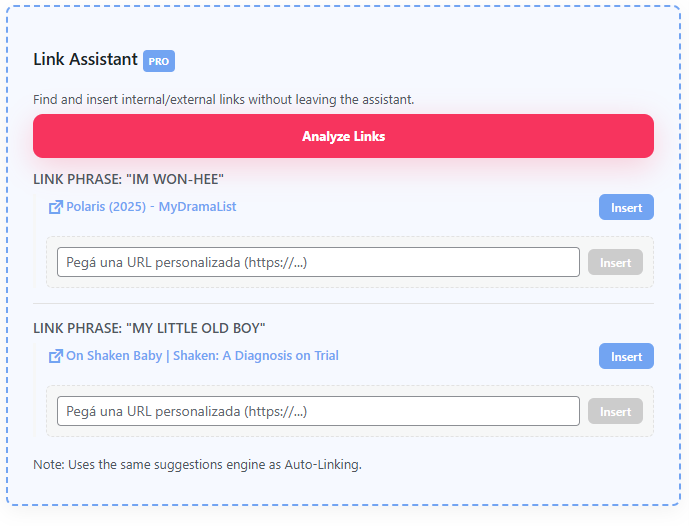
Il Content Assistant PRO include anche strumenti per collegamenti interni ed esterni:
- Suggerimenti collegamenti interni ad altri messaggi rilevanti sul tuo sito.
- Suggerimenti collegamenti esterni a fonti autorevoli, se del caso.
Puoi decidere quali suggerimenti aggiungere al tuo post, migliorando sia l’esperienza utente che l’autorità topica.
5. Cosa succede dopo l’ottimizzazione
Una volta eseguito un’ottimizzazione con il Ottimizzare i contenuti pulsante, l’assistente apre diversi pannelli di risultato.
Anteprima desktop e mobile
Potete vedere come il vostro post potrebbe apparire nei risultati di ricerca su:
- Desktop
- Mobile
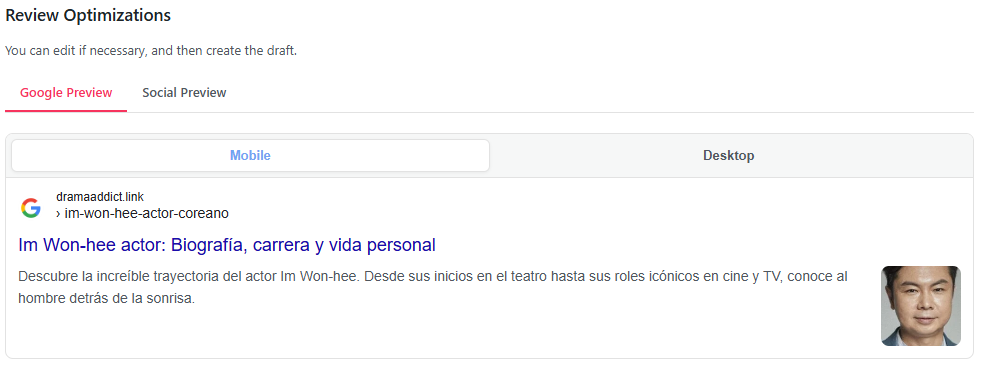
Nel mobile mobile anteprima:
- Puoi cambiare immagine utilizzata quando il post è condiviso (immagine di anteprima sociale).
- L’assistente mostra il dimensione consigliata per evitare di ritagliare e anteprime di bassa qualità.
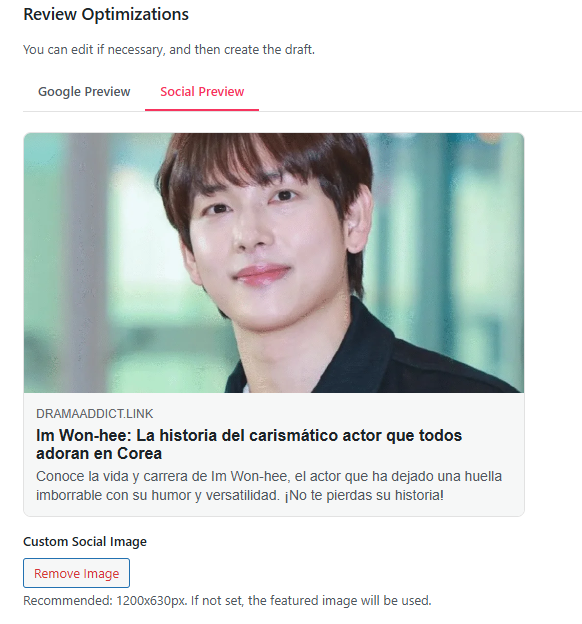
Metadati: ricerca e social
Sotto l’anteprima si trovano sezioni per regolare i metadati:
Posta metadati SEO:
- Titolo SEO
- Meta descrizione
- URL slug (URL amichevole di SEO)
Metadati sociali:
og_title/ Facebook titoloog_description/ Descrizione di Facebook- Twitter titolo / descrizione
- Campo immagine sociale (se il vostro tema / plugin SEO lo supporta)
Si rimane sempre al controllo: l’assistente suggerisce i valori, ma è possibile modificare tutto prima di salvare.
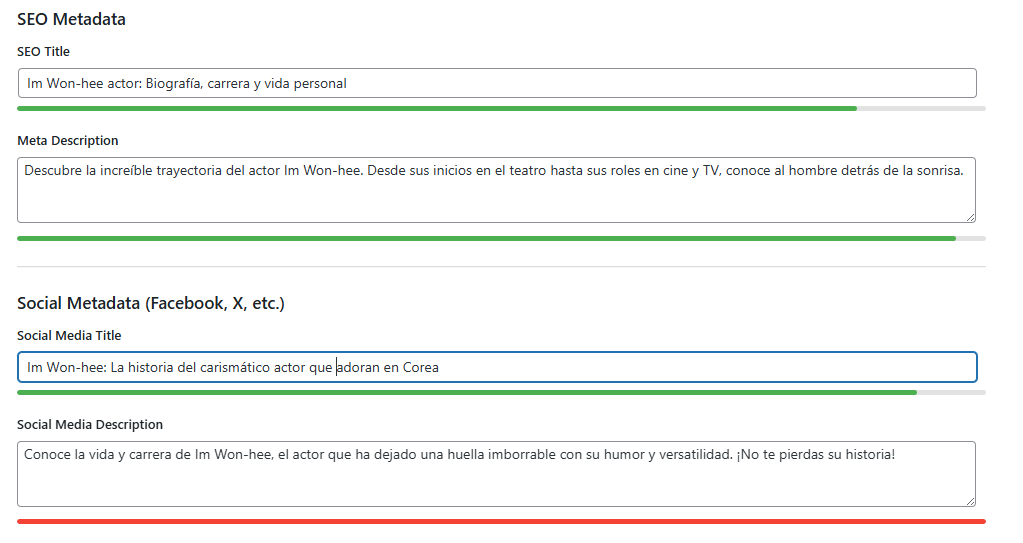
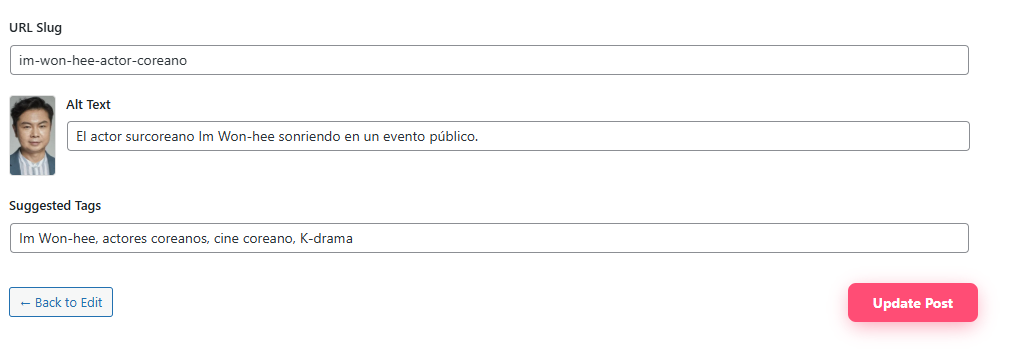
Immagine in evidenza alt testo e URL slug
Inoltre, l’assistente fornisce:
- Un suggerimento testo per l’immagine in evidenza, in base al tema principale del post.
- A amichevole URL slug basato sulla parola chiave di fuoco e soggetto.
Comportamento importante:
- Per nuovi posti, si può tranquillamente adottare la slug suggerito prima di pubblicare.
- Per post esistenti che sono già pubblicatiL’assistente non sovrascrive automaticamente lo slug, per evitare errori inaspettati 404.
- Se si decide di modificare l’URL di un post esistente, si dovrebbe anche gestire reindirizzamenti.
6. Come funziona l’IA dietro le quinte
Il Content Assistant utilizza un flusso di lavoro AI appositamente predisposto per le linee guida SEO e Google.
Quando si fa clic Ottimizzare i contenuti, l’assistente:
- Analizza la struttura del tuo articolo e si concentra sulla contenuto del testo principale, senza rompere il layout, codici brevi o blocchi di design.
- Riscrive e migliora i paragrafi e le voci in modo che siano più chiaro, più coinvolgente e più facile da scansionare.
- Crea un forte introduzione progettato per catturare l’attenzione e lavorare bene nella ricerca e Discover.
- Aggiunge elementi sottili che rinforzano esperienza, autorità e fiducia, così il contenuto si sente più completo e affidabile.
- Recensioni e perfeziona la vostra struttura di intestazione quindi è descrittiva, coerente e parola chiave-consapevole (senza riempimento parole chiave).
- Lucida il testo secondo leggibilità moderna e migliori pratiche SEO: lunghezza del paragrafo equilibrata, struttura della frase varia, preferenza per la voce attiva e transizioni lisce tra idee.
- Scrive un nuova sezione di chiusura con un naturale, umano-suono call-to-azione.
Nello sfondo, SEO Magic utilizza anche questo processo per suggerire:
- Titolo post migliorato e titolo SEO.
- Una meta descrizione di ricerca.
- Titoli e descrizioni sociali.
- Un URL pulito e ricco di parole chiave.
- Un testo alt descrittivo per l’immagine in evidenza.
Decidi quali suggerimenti per mantenere, modificare o scartare prima di salvarli sul tuo sito e sul tuo plugin SEO.
7. Migliori pratiche e domande comuni
Devo scrivere qualcosa prima di usare l’assistente?
Si’. L’AI funziona meglio quando il post ha già una struttura di base e alcuni paragrafi. Un post completamente vuoto non produrrà buoni risultati.
Posso eseguire l’ottimizzazione più di una volta?
Si’. È possibile eseguire l’assistente più volte come si perfeziona il tuo post. Molti utenti fanno un primo passaggio, regolare manualmente il risultato, quindi eseguire un secondo passaggio con istruzioni più specifiche (Extra Prompt in PRO).
Cosa sovrascrive l’assistente?
L’assistente modifica solo il contenuto di testo e i campi di metadati che si sceglie di applicare. Lo fa. non toccare il layout, blocchi protetti o codici brevi.
Cambiare URL sui post esistenti?
No. Non cambia automaticamente la URL slug dei post pubblicati esistenti.
Se si decide di modificare manualmente la slitta, ricorda di configurare i redirect appropriati per evitare errori 404.