
Aprende a usar el Asistente de Contenidos para reescribir y optimizar tus publicaciones para Google, generar títulos y descripciones de SEO, FAQs, esquemas, enlaces y más – todo desde una sola pantalla.
1. ¿Cuál es el Asistente de Contenidos (optimizado por Google)
El Content Assistant es la herramienta central de escritura y optimización en SEO Magic.
Está alimentado por un impulso personalizado diseñado para seguir las mejores prácticas de Google:
- E-E-A-T (Experiencia, experiencia, autoridad, confianza).
- Presentaciones fuertes y emocionales que funcionan bien para Google Discover.
- Estructura clara y párrafos escasos.
- Reglas de legibilidad técnica (longitud del párrafo, duración de la oración, voz activa, transiciones).
En lugar de simplemente reescribir texto, el Asistente de Contenido:
- Mejora tu estructura de contenido.
- Sugiere mejores títulos y metadatos.
- Ayuda a agregar FAQs, esquemas y enlaces internos/externos (PRO).
Todo esto se hace sin romper su diseño, códigos cortos o bloques de diseño complejos.
2. Dónde encontrarlo y flujo de trabajo básico
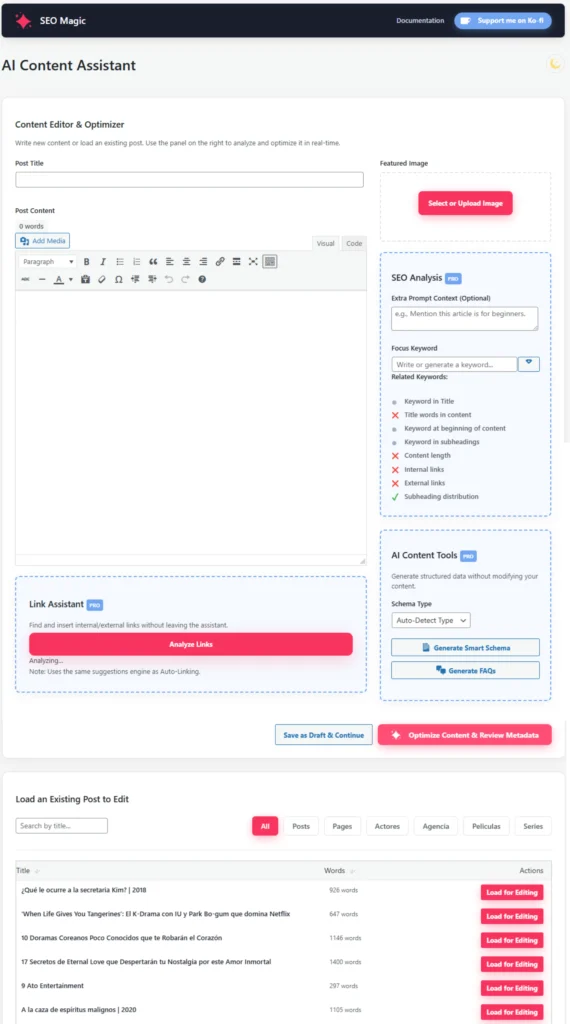
Puede acceder al Asistente de Contenido desde el SEO Magic menú en tu panel de WordPress.
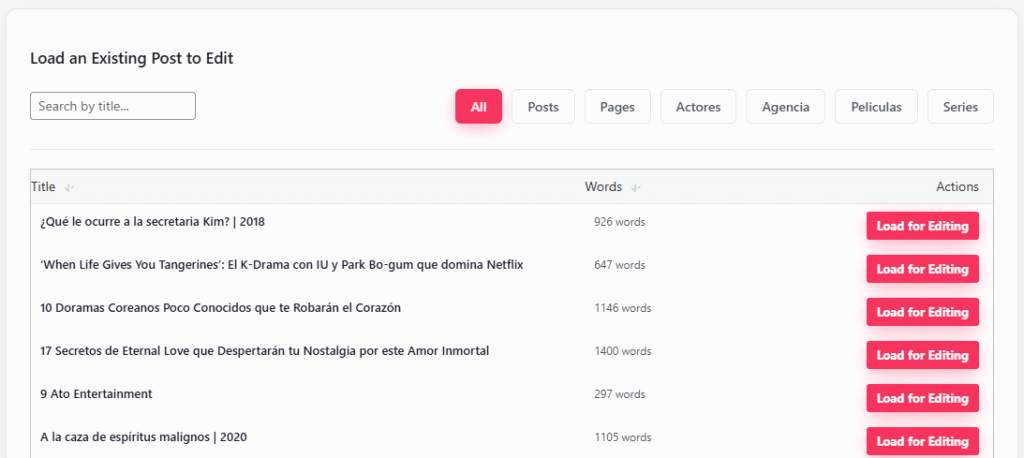
Selección o creación de un post
- Abre el Content Assistant Pantalla.
- En la parte superior de la lista, utilice la Tipo de filtro (por ejemplo: Todos, Posts, Páginas y cualquier tipo de correo personalizado) para limitar la lista al tipo en el que desea trabajar.
- Usar el cuadro de búsqueda arriba de la tabla para encontrar un puesto específico por título.
- Revisar el Palabras columna si quieres priorizar publicaciones que ya tienen suficiente contenido.
- Si lo prefieres, puedes crear un nuevo borrador primero en WordPress y luego cargarlo en el asistente.
Asegúrese de que el post tiene por lo menos algún contenido (unos párrafos):
- La AI necesita una cantidad mínima de texto para entender el tema y producir una optimización significativa.
Una vez seleccionado un puesto, el Asistente de Contenido mostrará:
- El contenido actual (en HTML, con bloques protegidos mantenidos en su lugar).
- El área de imagen ofrecida.
- Las herramientas de optimización (libre y PRO, dependiendo de su licencia).
3. Características gratuitas en el Asistente de Contenidos
La versión gratuita del Asistente de Contenidos se centra en la optimización de contenidos básicos y los controles de imagen.
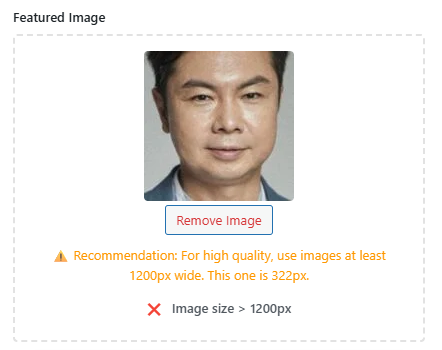
Área de imagen destacada
En la parte superior del asistente, verás un panel de imagen:
- Comprueba si tu imagen actual aparece con la dimensiones recomendadas búsqueda y participación social.
- Puedes subir una nueva imagen si es necesario.
Esto le ayuda a evitar previsualizaciones borrosas o mal cortadas cuando el post es compartido o aparece en resultados ricos.
Optimize Content button
La acción principal es la Optimize Content botón.
Cuando lo haga clic, el asistente:
- Envía tu contenido a la IA para el análisis, manteniendo intactos los elementos de diseño y los bloques protegidos.
- Pide a la AI que:
- Reescribir los párrafos ()
<p>) y partidas (<h2>,<h3>) para mejorar la claridad y SEO. - Cree una introducción más fuerte y emocionalmente atractiva.
- Escribe un párrafo de cierre más personal con una llamada a acción natural.
- Reescribir los párrafos ()
La versión gratuita ejecuta esta optimización de núcleo, mientras que los controles avanzados descritos a continuación están disponibles en SEO Magic PRO.

4. Características PRO en el Asistente de Contenido
Con SEO Magic PRO, el Content Assistant gana un conjunto de paneles avanzados que lo convierten en un flujo de trabajo completo de SEO breve y optimización.
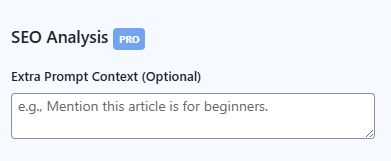
Extra Prompt (instrucciones adicionales)
Puedes usar una Extra Prompt campo para dar a la IA un contexto más específico, como:
- Modelo de negocio (sitio afiliado, tienda online, negocio local, etc.).
- Público objetivo (principientes, usuarios avanzados, país específico o nicho).
- Tono de preferencias de voz y estilo.
El asistente combina esto con el tema principal del sitio y el contenido actual para producir sugerencias más adaptadas.
Generador de palabras clave
El asistente del PRO incluye un generador de palabras clave:
- Sugiere una lista de keywords de enfoque y términos semánticos relacionados basados en el contenido del post.
- Le ayuda a refinar su estrategia de palabras clave y decidir cuál debe ser el enfoque principal del artículo.
Puede copiar estas palabras clave en su plugin SEO o utilizarlas como guía mientras se edita.

Lista de verificación SEO (revisión técnica/en página)
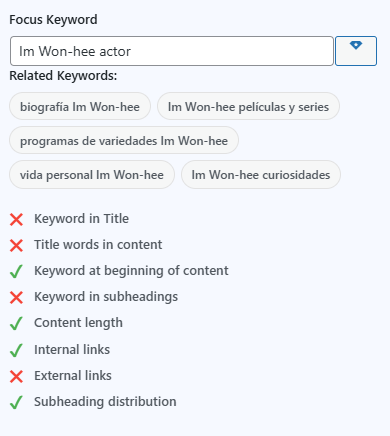
A Lista de verificación de SEO panel revisa su correo contra las señales comunes en página, por ejemplo:
- ¿La palabra clave de enfoque está presente en el H1?
- ¿Aparece temprano en la introducción?
- ¿Son las partidas descriptivas y únicas?
- ¿Hay enlaces internos y externos?
Esta lista de verificación funciona como una revisión técnica rápida para asegurar que el contenido optimizado no sólo es agradable de leer, sino también alineado con las expectativas del motor de búsqueda.
Generador de preguntas frecuentes
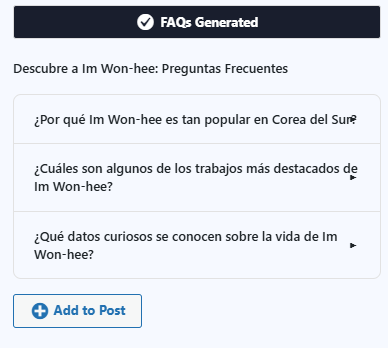
El asistente del PRO incluye un FAQ sección:
- Haga clic en Generar preguntas frecuentes botón para permitir que la AI cree una lista de preguntas y respuestas basadas en el tema de la publicación.
- Revisar y editar las sugerencias si es necesario.
- Usar el Agregar preguntas frecuentes para publicar botón para insertarlos en tu contenido o en un bloque de preguntas frecuentes dedicado.
Más tarde, estas FAQs se pueden utilizar para construir FAQPage schema o resultados ricos.
Generador de esquemas
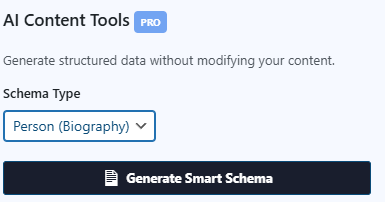
El Generador de esquemas le ayuda a crear datos estructurados para su post:
- El asistente puede auto-detecto un tipo de esquema probable del contenido.
- Para una mejor precisión, se recomienda seleccionar el tipo de esquema exacto del desplegamiento (por ejemplo, artículo, HowTo, producto, receta, etc.).
Una vez seleccionado, el asistente genera campos de esquema según ese modelo, por lo que son más fáciles de integrar en su configuración de SEO.
Auxiliar interno de enlace externo
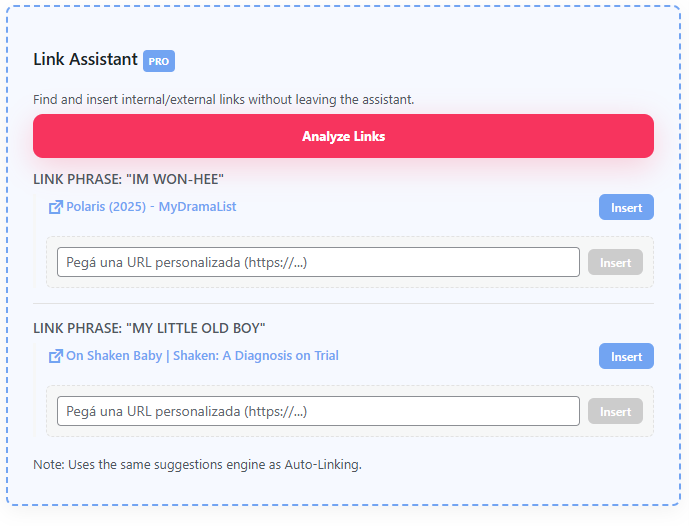
El Pro Auxiliar de Contenidos también incluye herramientas para enlaces internos y externos:
- Sugerencias enlaces internos a otras publicaciones relevantes en su sitio.
- Sugerencias enlaces externos a fuentes autorizadas cuando proceda.
Puedes decidir qué sugerencias añadir a tu post, mejorando tanto la experiencia de usuario como la autoridad tópica.
5. Lo que sucede después de optimizar
Una vez que se ejecuta una optimización con la Optimize Content botón, el asistente abre varios paneles de resultados.
Escritorio & vista previas móviles
Usted puede ver cómo su post puede aparecer en los resultados de búsqueda en:
- Desktop
- Móvil
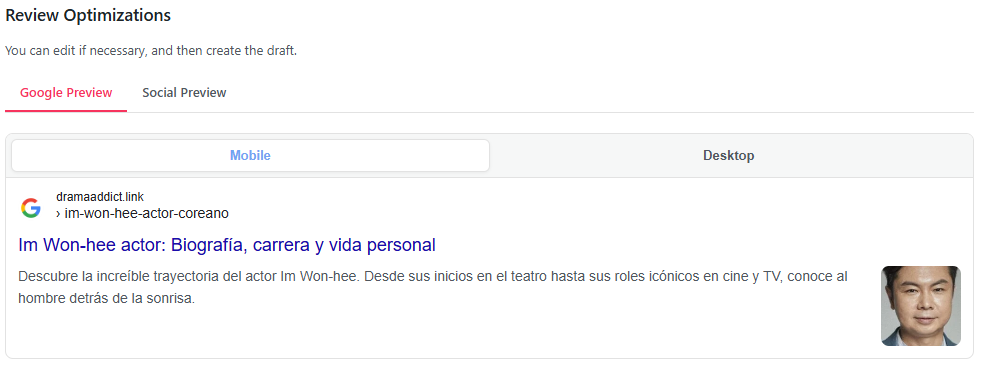
En el móvil vista previa:
- Puedes cambiar el imagen utilizada cuando el post es compartido (imagen de vista previa social).
- El asistente muestra el tamaño recomendado para evitar cropping y previsualizaciones de baja calidad.
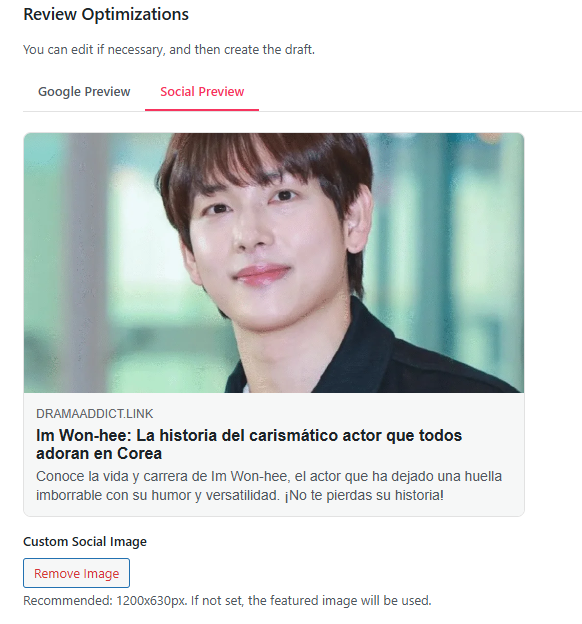
Metadatos: búsqueda " social
A continuación encontrará secciones para ajustar los metadatos:
Post SEO metadatos:
- Título de SEO
- Meta description
- slug URL ( URL amigable con SEO)
Metadatos sociales:
og_title/ Título de Facebookog_description/ Descripción de Facebook- Título de Twitter / descripción
- Campo de imagen social (si tu plugin de tema/SEO lo soporta)
Usted siempre permanece en control: el asistente sugiere valores, pero usted puede editar todo antes de guardar.
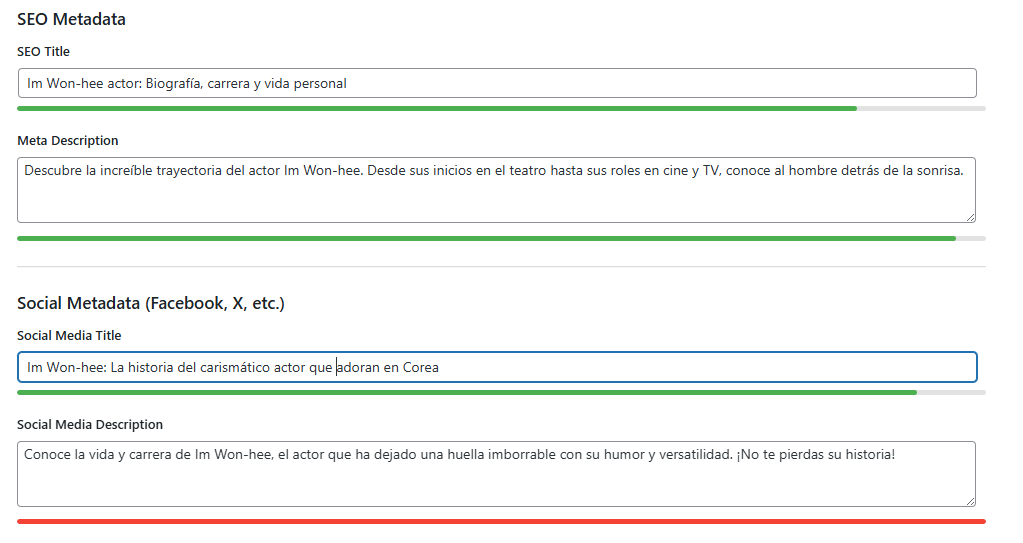
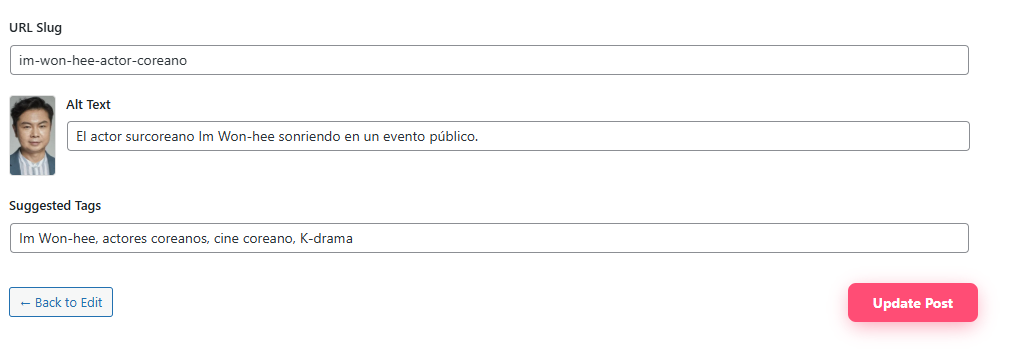
Imagen destacada texto alt y slug URL
Además, el asistente proporciona:
- A suggested texto para la imagen ofrecida, basado en el tema principal del post.
- A slug URL amigable basado en la palabra clave focal y el tema.
Comportamiento importante:
- Para nuevos puestos, usted puede adoptar con seguridad el slug sugerido antes de la publicación.
- Para puestos existentes que ya se han publicado, el asistente no sobreescribir la mancha automáticamente, para evitar errores inesperados 404.
- Si decide cambiar la URL de un post existente, también debe manejar redirecciones.
6. Cómo funciona la AI detrás de las escenas
El Content Assistant utiliza un flujo de trabajo AI ajustado específicamente para las directrices SEO y Google.
Cuando haga clic Optimize Content, el asistente:
- Analiza la estructura de tu artículo y se centra en la texto principal, sin romper su diseño, códigos cortos o bloques de diseño.
- Reescribe y mejora los párrafos y epígrafes para que sean más clara, más atractiva y más fácil de escanear.
- Crea un fuerte introducción diseñado para captar la atención y trabajar bien en búsqueda y descubrimiento.
- Añade elementos sutiles que refuerzan experiencia, autoridad y confianza, por lo que su contenido se siente más completo y confiable.
- Reseñas y refina tu estructura de encabezado por lo que es descriptivo, consistente y con palabras clave (sin relleno de palabras clave).
- Pulsa el texto según legibilidad moderna y mejores prácticas SEO: longitud de párrafo equilibrada, estructura de oración variada, preferencia por voz activa y transiciones suaves entre ideas.
- Escribe un nueva sección de cierre con un llamado a la acción natural y humano.
En el fondo, SEO Magic también utiliza este proceso para sugerir:
- Un título de post mejorado y título de SEO.
- Una meta descripción fácil de buscar.
- Títulos y descripciones sociales.
- Una URL limpia y rica en palabras clave.
- Un texto alt descriptivo para la imagen ofrecida.
Usted decide qué sugerencias para guardar, editar o descartar antes de guardarlas en su sitio y en su plugin SEO.
7. Buenas prácticas " preguntas comunes
¿Necesito escribir algo antes de usar al asistente?
Sí. La AI funciona mejor cuando el puesto ya tiene una estructura básica y unos pocos párrafos. Un post completamente vacío no producirá buenos resultados.
¿Puedo ejecutar la optimización más de una vez?
Sí. Puede ejecutar el asistente varias veces a medida que refina su puesto. Muchos usuarios hacen un primer pase, ajustan manualmente el resultado, y luego ejecutan un segundo pase con instrucciones más específicas (Extra Prompt in PRO).
¿Qué sobreescribía el asistente?
El asistente solo modifica el contenido de texto y los campos de metadatos que elija aplicar. Lo hace no toque su diseño, bloques protegidos o códigos cortos.
¿Cambiará URLs en los puestos existentes?
No. No cambia automáticamente el fragmento URL de los mensajes publicados existentes.
Si decide cambiar manualmente el fragmento, recuerde configurar las redirecciones adecuadas para evitar errores 404.