
Erfahren Sie, wie Sie den Content Assistant verwenden, um Ihre Beiträge für Google neu zu schreiben und zu optimieren, SEO-Titel und -Beschreibungen, FAQs, Schema, Links und mehr zu generieren – alles von einem einzigen Bildschirm aus.
1. Was ist der Content Assistant (Google-optimiert)
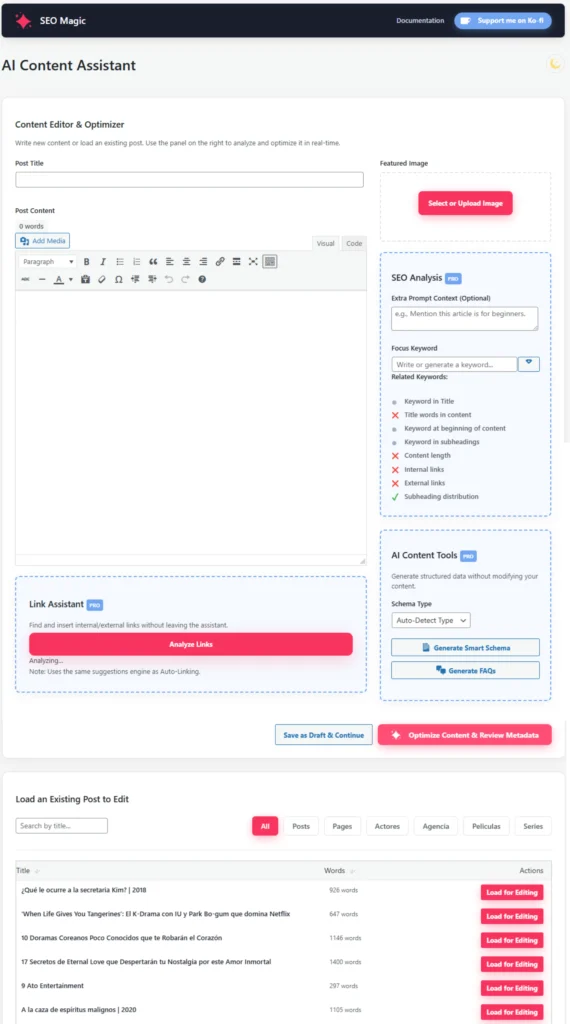
Die Content Assistant ist das zentrale Schreib- und Optimierungstool in SEO Magic.
Es wird von einer benutzerdefinierten Eingabeaufforderung unterstützt, die Google-freundlichen Best Practices folgt:
- E-E-A-T (Erfahrung, Expertise, Autorität, Vertrauenswürdigkeit).
- Starke, emotionale Einführungen, die gut für Google entdeckt.
- Klare Überschriftenstruktur und abtastbare Absätze.
- Technische Lesbarkeitsregeln (Paragraphenlänge, Satzlänge, aktive Stimme, Übergänge).
Anstatt nur Text neu zu schreiben, wird der Content Assistant:
- Verbessert Ihre Inhaltsstruktur.
- Schlagt bessere Titel und Metadaten vor.
- Hilft Ihnen, FAQs, Schema und interne / externe Links (PRO) hinzuzufügen.
All dies ist getan Ohne Ihr Layout zu zerstören, Shortcodes oder komplexe Designblöcke.
2. Wo man es findet und grundlegender Workflow
Sie können auf den Content Assistant von der SEO Magic Menü in Ihrem WordPress Dashboard.
Auswählen oder Erstellen eines Posts
- Offen Content Assistant Bildschirm.
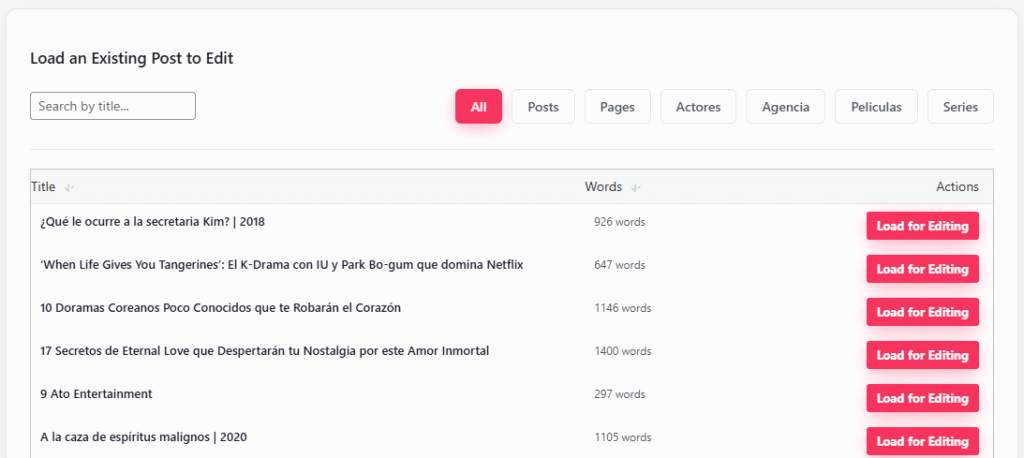
- An der Spitze der Liste, verwenden Sie die Inhaltstypfilter (zum Beispiel: Alle, Posts, Seiten und benutzerdefinierte Posttypen), um die Liste auf den Typ zu beschränken, an dem Sie arbeiten möchten.
- Verwendung der Suchfeld Über der tabelle, um einen bestimmten beitrag nach titel zu finden.
- Kontrolle der Wörter Spalte, wenn Sie Beiträge priorisieren möchten, die bereits genug Inhalt haben.
- Wenn Sie möchten, können Sie zuerst einen neuen Entwurf in WordPress erstellen und ihn dann im Assistenten laden.
Stellen Sie sicher, dass der Post Zumindest einige Inhalte (wenige Absätze):
- Die KI benötigt ein Minimum an Text, um das Thema zu verstehen und eine sinnvolle Optimierung zu erzeugen.
Sobald ein Beitrag ausgewählt wurde, zeigt der Content Assistant:
- Der aktuelle Inhalt (in HTML, mit geschützten Blöcken).
- Der vorgestellte Bildbereich.
- Die Optimierungstools (Free und PRO, abhängig von Ihrer Lizenz).
3. Kostenlose Funktionen im Content Assistant
Die kostenlose Version des Content Assistant konzentriert sich auf Kerninhaltsoptimierung und Bildprüfungen.
Ausgewählter Bildbereich
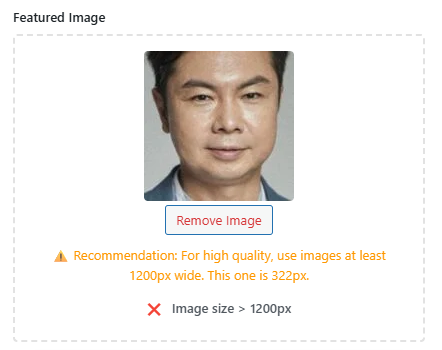
An der Spitze des Assistenten sehen Sie eine Featured Image Panel:
- Es prüft, ob Ihr aktuelles vorgestelltes Bild die empfohlene Abmessungen für Suche und Social Sharing.
- Sie können Laden Sie ein neues Bild hoch falls erforderlich.
Dies hilft Ihnen, verschwommene oder schlecht beschnittene Vorschauen zu vermeiden, wenn der Beitrag geteilt wird oder in reichen Ergebnissen erscheint.
Content Button optimieren
Die Hauptaktion ist die Optimieren von Content Knopf.
Wenn Sie darauf klicken, der Assistent:
- Sendet Ihre Inhalte zur Analyse an die KI, wobei Layoutelemente und geschützte Blöcke intakt bleiben.
- Bittet die KI:
- Rewrite Absätze
<p>) und Überschriften (<h2>,<h3>um Klarheit und SEO zu verbessern. - Erstellen Sie eine stärkere, emotional ansprechendere Einführung.
- Schreiben Sie einen persönlicheren Abschlussabsatz mit einem natürlichen Call-to-Action.
- Rewrite Absätze
Die kostenlose Version führt diese Kernoptimierung aus, während die unten beschriebenen erweiterten Steuerungen in SEO Magic PRO verfügbar sind.

4. PRO Features im Content Assistant
Mit SEO Magic PRO erhält der Content Assistant eine Reihe von erweiterten Panels, die ihn in einen vollständigen SEO-Brief und Optimierungsworkflow verwandeln.
Extra Prompt (zusätzliche Anweisungen)
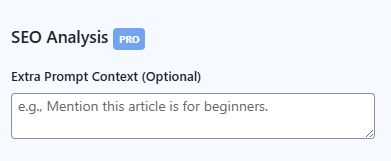
Sie können eine Extra Prompt Feld, um der KI einen spezifischeren Kontext zu geben, wie zum Beispiel:
- Geschäftsmodell (Affiliate-Website, Online-Shop, lokales Geschäft usw.).
- Zielgruppe (Anfänger, fortgeschrittene Benutzer, bestimmtes Land oder Nische).
- Ton der Stimme und Stilpräferenzen.
Der Assistent kombiniert dies mit dem Hauptthema der Website und dem aktuellen Inhalt, um maßgeschneiderte Vorschläge zu erstellen.
Keyword Generator
Der PRO-Assistent umfasst eine Keyword Generator:
- Schlägt eine Liste von Keywords fokussieren und verwandte semantische Begriffe basierend auf dem Inhalt der Post.
- Hilft ihnen, ihre keyword-strategie zu verfeinern und zu entscheiden, was der hauptfokus des artikels sein soll.
Sie können diese keywords in ihr seo-plugin kopieren oder sie als anleitung für die bearbeitung verwenden.

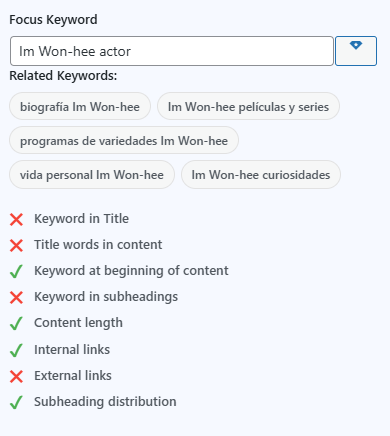
SEO Checkliste (technische/on-page review)
A SEO Checkliste Panel überprüft Ihren Beitrag mit gängigen On-Page-Signalen, zum Beispiel:
- Ist das Fokus-Keyword in der H1 vorhanden?
- Erscheint es früh in der Einführung?
- Sind Überschriften beschreibend und einzigartig?
- Gibt es interne und externe Links?
Diese Checkliste dient als schnelle technische Überprüfung, um sicherzustellen, dass der optimierte Inhalt nicht nur angenehm zu lesen ist, sondern auch den Erwartungen der Suchmaschinen entspricht.
FAQ-Generator
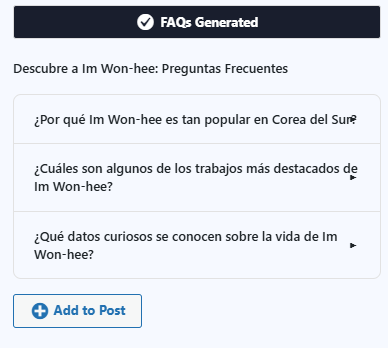
Der PRO-Assistent umfasst eine FAQ Abschnitt:
- Klicken Sie FAQ generieren Eine Schaltfläche, mit der die KI eine Liste von Fragen und Antworten basierend auf dem Thema des Beitrags erstellen kann.
- Überprüfen und bearbeiten Sie die Vorschläge bei Bedarf.
- Verwendung der FAQ zum Posten hinzufügen Schaltfläche, um sie in Ihren Inhalt oder in einen dedizierten FAQ-Block einzufügen.
Später können diese FAQs zum Erstellen verwendet werden FAQPage Schema oder reiche Ergebnisse.
Schemagenerator
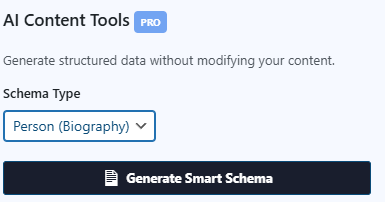
Die Schemagenerator hilft Ihnen, strukturierte Daten für Ihren Beitrag zu erstellen:
- Der Assistent kann automatische Erkennung ein wahrscheinlicher Schematyp aus dem Inhalt.
- Für eine bessere Genauigkeit wird empfohlen, Wählen Sie den genauen Schematyp aus dem Dropdown (z. B. Artikel, HowTo, Produkt, Rezept usw.).
Einmal ausgewählt, generiert der Assistent Schemafelder nach diesem Modell, so dass sie einfacher in Ihr SEO-Setup integriert werden können.
Interner und externer Link-Assistent
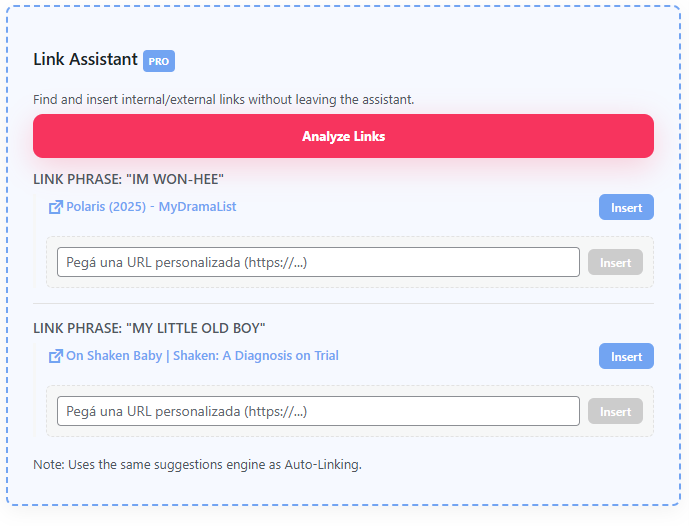
Der Content Assistant PRO enthält auch Tools für interne und externe Links:
- Vorschläge Interne Links zu anderen relevanten Posts auf Ihrer Website.
- Vorschläge Externe Links gegebenenfalls an maßgebliche Quellen.
Sie können entscheiden, welche Vorschläge Sie Ihrem Beitrag hinzufügen möchten, um sowohl die Benutzererfahrung als auch die aktuelle Autorität zu verbessern.
5. Was passiert, nachdem Sie optimiert haben
Sobald Sie eine Optimierung mit dem Optimieren von Content Knopf, öffnet der Assistent mehrere Ergebnisfelder.
Desktop & Mobile Previews
Sie können sehen, wie Ihr Beitrag in den Suchergebnissen erscheinen könnte:
- Desktop
- Mobil
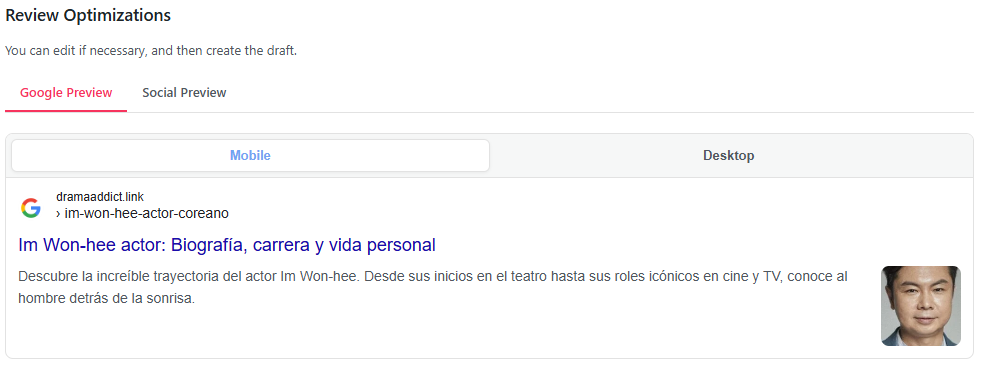
In der mobil Vorschau:
- Sie können die ändern Bild verwendet, wenn der Beitrag geteilt wird (Soziales Vorschaubild).
- Der Assistent zeigt die Empfohlene Größe um Ernten und minderwertige Vorschauen zu vermeiden.
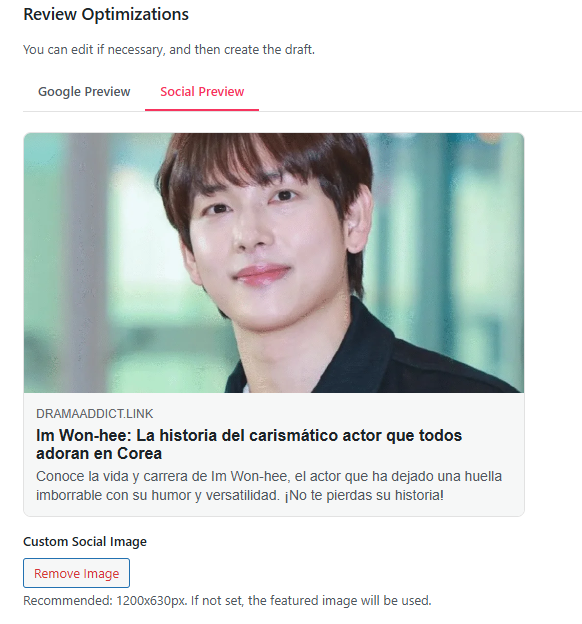
Metadaten: Search & Social
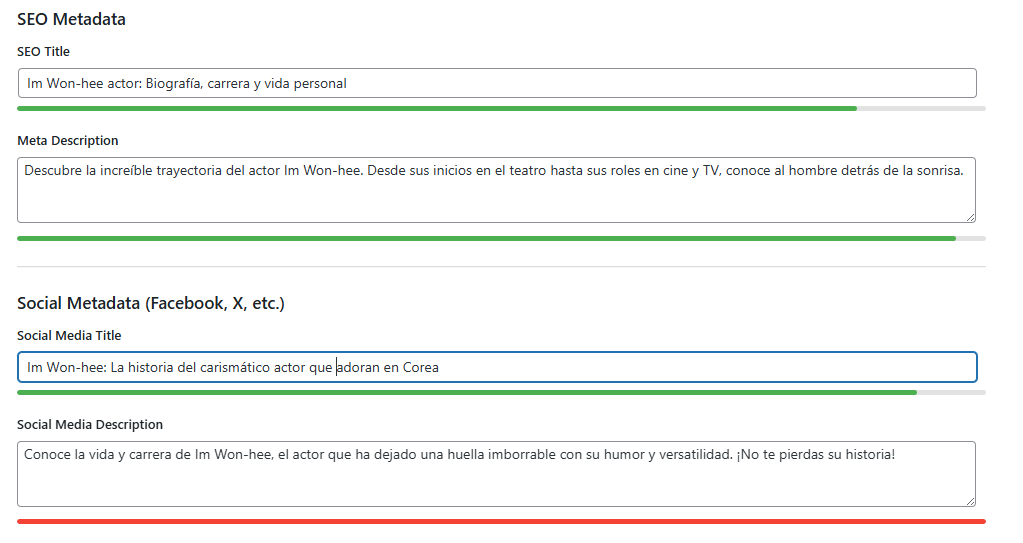
Unterhalb der Vorschau finden Sie Abschnitte zum Anpassen von Metadaten:
Post SEO Metadaten:
- SEO Titel
- Metabeschreibung
- URL Slug (SEO-freundliche URL)
Soziale Metadaten:
og_title/ Facebook Titelog_description/ Facebook Beschreibung- Twitter-Titel / Beschreibung
- Soziales Bildfeld (wenn Ihr Theme / SEO-Plugin es unterstützt)
Sie behalten immer die Kontrolle: Der Assistent schlägt Werte vor, aber Sie können alles vor dem Speichern bearbeiten.
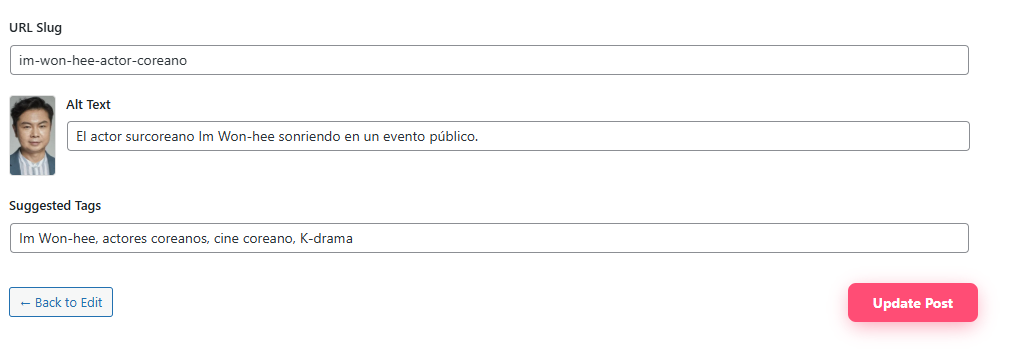
Featured image alt text und url slug
Darüber hinaus bietet der Assistent:
- Eine vorgeschlagene Alttext für das vorgestellte Bild, basierend auf dem Hauptthema des Posts.
- A freundliche URL Slug Basierend auf dem Fokus-Keyword und Thema.
Wichtiges Verhalten:
- für neue StellenSie können die vorgeschlagene schnecke vor der veröffentlichung sicher annehmen.
- für bestehende Beiträge, die bereits veröffentlicht wurden, der Assistent Überschreibt den Slug nicht automatischum unerwartete 404-Fehler zu vermeiden.
- Wenn Sie sich entscheiden, die URL eines bestehenden Beitrags zu ändern, sollten Sie auch Redirects bearbeiten.
6. Wie die KI hinter den Kulissen arbeitet
Der Content Assistant verwendet einen KI-Workflow, der speziell auf SEO- und Google-Richtlinien abgestimmt ist.
Wenn Sie klicken Optimieren von Contentder Assistent:
- Analysiert die Struktur Ihres Artikels und konzentriert sich auf die Haupttextinhalt, ohne Ihr Layout, Shortcodes oder Designblöcke zu brechen.
- Schreibt und verbessert Absätze und Überschriften, so dass sie klarer, ansprechender und einfacher zu scannen.
- Erstellt a Starke Einführung Entwickelt, um aufmerksamkeit zu erregen und gut in der suche und entdeckung zu arbeiten.
- Fügt subtile Elemente hinzu, die verstärken Erfahrung, Autorität und VertrauenSo fühlt sich Ihr Inhalt vollständiger und zuverlässiger an.
- Überprüfen und verfeinern Sie Ihre Überschriftenstruktur, so dass sie beschreibend, konsistent und keyword-bewusst ist (ohne Keyword-Stuffing).
- Poliert den Text gemäß Moderne Lesbarkeit und SEO Best Practices: ausgewogene Absatzlänge, abwechslungsreiche Satzstruktur, Vorliebe für aktive Stimme und reibungslose Übergänge zwischen Ideen.
- Schreibt a neuer Schließabschnitt mit einem natürlichen, menschlich klingenden Call-to-Action.
Im Hintergrund verwendet SEO Magic diesen Prozess auch, um Folgendes vorzuschlagen:
- Ein verbesserter Posttitel und SEO-Titel.
- Eine suchfreundliche Metabeschreibung.
- Soziale Titel und Beschreibungen.
- Eine saubere, keyword-reiche url slug.
- Ein beschreibender alt-Text für das vorgestellte Bild.
Sie entscheiden, welche Vorschläge Sie behalten, bearbeiten oder verwerfen möchten, bevor Sie sie auf Ihrer Website und in Ihrem SEO-Plugin speichern.
7. Best Practices und gemeinsame Fragen
Muss ich etwas schreiben, bevor ich den Assistenten benutze?
Ja. Die KI funktioniert am besten, wenn der Post bereits eine Grundstruktur und einige Absätze hat. Ein völlig leerer Post wird keine guten Ergebnisse bringen.
Kann ich die Optimierung mehr als einmal durchführen?
Ja. Sie können den Assistenten mehrmals ausführen, während Sie Ihren Beitrag verfeinern. Viele Benutzer führen einen ersten Durchlauf durch, passen das Ergebnis manuell an und führen dann einen zweiten Durchlauf mit spezifischeren Anweisungen aus (Extra Prompt in PRO).
Was überschreibt der Assistent?
Der Assistent ändert nur Textinhalte und Metadatenfelder, die Sie anwenden möchten. Es tut nicht Berühren Sie Ihr Layout, geschützte Blöcke oder Shortcodes.
Wird es URLs in bestehenden Posts ändern?
Nein. Es ändert nicht automatisch den URL-Slug bestehender veröffentlichter Posts.
Wenn Sie sich entscheiden, die Schnecke manuell zu ändern, denken Sie daran, die richtigen Umleitungen zu konfigurieren, um 404-Fehler zu vermeiden.