
Utilisez l’écran SEO de Métadata pour générer et modifier des titres SEO, des méta descriptions et des balises sociales pour vos messages et produits à partir d’une seule table, avec des actions d’IA en vrac (jusqu’à 20 éléments à la fois) et un éditeur modal ciblé.
1. Ce que fait l’écran de référencement des métadonnées
Les Métadonnées écran est l’endroit central où SEO Magic gère:
- Titres de référence (titre meta) pour les messages, pages et types de messages personnalisés.
- Méta descriptions pour les résultats de recherche.
- Titres et descriptions sociaux pour Facebook (Open Graph) et Twitter / X.
De cet écran vous pouvez :
- Voir Couverture du référencement pour chaque article en pourcentage (0–100 %).
- Cours Production d’IA pour plusieurs postes/produits à la fois.
- Ouvrir un Éditeur modal affiner tous les champs de métadonnées pour un seul élément.
Disponibilité:
L’outil de référencement des métadonnées est disponible en Libre et PRO.
WooCommerce produits apparaissent ici comme tout autre type de post si vous les avez activés dans Scanner les types de contenu.
2. Tableau du référencement des métadonnées: présentation et navigation
Où le trouver
Dans votre tableau de bord WordPress :
- Allez à SEO Magic → Métadonnées SEO.
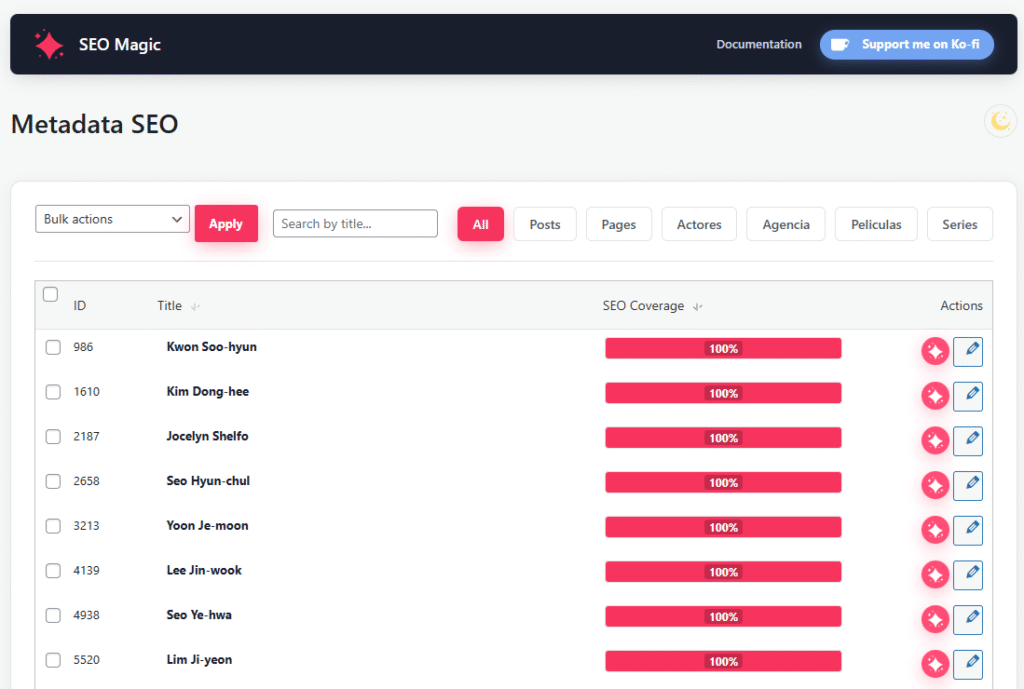
- Vous verrez une table similaire à la vue de liste WordPress standard, avec des colonnes et des actions supplémentaires liées au référencement.
Filtres, recherches et actions en vrac
En haut de la table, vous trouverez:
- A Actions en vrac déroulant, avec des options telles que:
- Générer du référencement avec l’IA – exécutez la génération de métadonnées AI pour certains éléments.
- Une Appliquer bouton pour exécuter l’action en vrac choisie.
- A Recherche par titre… pour trouver rapidement des articles ou des produits spécifiques.
- Une rangée de boutons de filtre pour montrer :
- Tous des articles, ou
- Seulement un type de poste spécifique (par exemple: Postes, Pages, Produits, ou tout type personnalisé activé dans Paramètres).
Colonnes du tableau
Le tableau comprend généralement:
- Cochez la case – sélectionner des éléments pour les actions en vrac.
- Numéro – ID interne post/produit.
- Titre – le titre du poste ou du produit (cliquez pour ouvrir l’éditeur WordPress standard).
- Couverture du référencement – une barre colorée avec un pourcentage (0–100%) qui montre comment les métadonnées sont complètes.
- Actions – deux boutons roses sur chaque rangée:
- Icône de la fusée – un clic Générer du référencement avec l’IA pour ce point.
- icône du crayon – Modifier: ouvre le modale des métadonnées pour examiner et modifier tous les champs pour cet élément.
3. Production d’IA en vrac (jusqu’à 20 articles à la fois)
La génération en vrac est la façon la plus rapide de créer des titres et des descriptions de référencement pour de nombreux articles à la fois.
Étapes :
- Utilisez les filtres et la recherche pour réduire la liste (par exemple, seulement les messages, seulement les produits, ou un type de post spécifique).
- Sélectionnez les éléments que vous souhaitez traiter en utilisant les cases à cocher.
- En Actions en vrac, choisissez Générer du référencement avec l’IA.
- Cliquez sur Appliquer.
SEO Magic:
- Lire le contenu de chaque post/produit sélectionné.
- Utilisez votre Thème principal du site et Langue de génération depuis les paramètres.
- Appeler le modèle AI (le Modèle AI par défaut ou un modèle choisi par votre Règles types de l’IA).
- Écrivez les métadonnées générées dans vos champs SEO (Yoast, AIOSEO, Rank Math, etc.).
Limite de sécurité intégrée:
La production en vrac est intentionnellement limitée à 20 points par décision pour maintenir le processus stable et éviter de surcharger le quota de votre serveur ou API.
Si vous sélectionnez plus de 20 articles, SEO Magic traitera seulement les 20 premiers dans ce lot. Vous pouvez alors lancer une autre action en vrac pour le groupe suivant.
Les Couverture du référencement barre pour chaque élément traité mettra à jour une fois les métadonnées sauvegardées.
4. Génération d’IA par élément (icône de pignon)
Lorsque vous ne voulez optimiser qu’un seul post ou produit:
- Localiser la ligne dans la table de référence des métadonnées.
- Cliquez sur le icône de fusée dans le Actions colonne.
- SEO Magic va générer des métadonnées pour cet élément :
- Méta Titre
- Méta Description
- Titre Facebook / OG
- Facebook / OG Description
- Titre Twitter
- Twitter Description
Le plugin met à jour votre plugin SEO dans le fond et rafraîchit le Couverture du référencement Bar pour cette rangée.
Vous pouvez alors ouvrir le modale des métadonnées (icône de crayon) si vous voulez ajuster le texte.
5. Modalité des métadonnées : édition d ‘ un seul élément
Les icône du crayon dans la colonne Actions ouvre un Éditeur modal pour ce poste ou ce produit spécifique.
Ouverture du modal
- Dans la table Métadata SEO, trouvez l’élément que vous souhaitez modifier.
- Cliquez sur le icône du crayon.
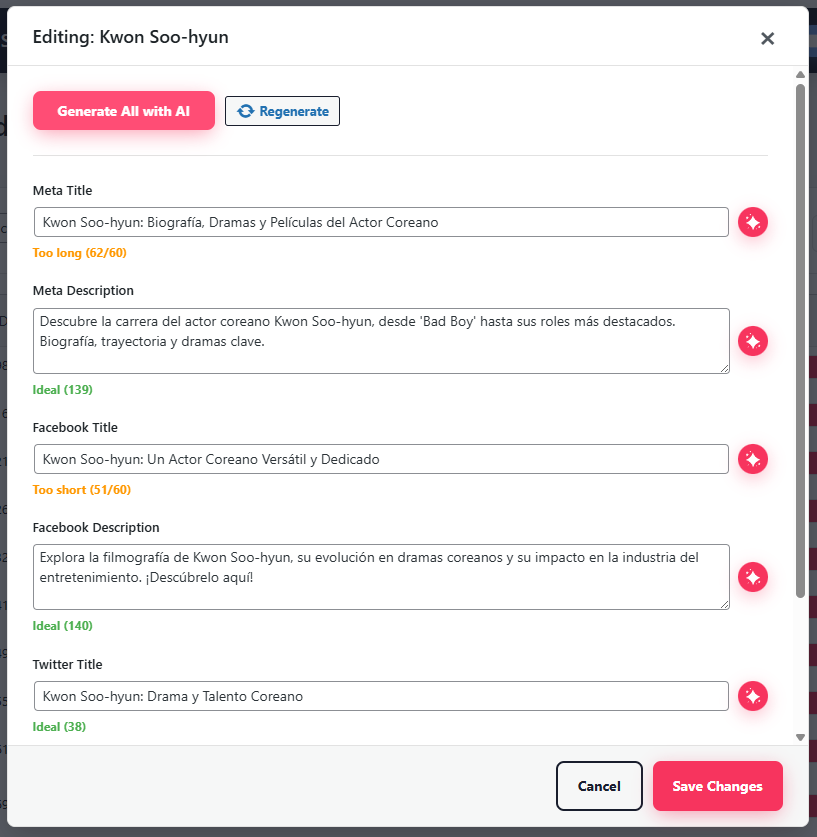
- Un modal apparaît avec le titre Édition : [Titre du poste] et tous les champs de métadonnées pour ce point.
Ce mode vous permet de vous concentrer uniquement sur les champs SEO sans quitter l’écran Metadata SEO.
Champs disponibles dans le modal
Pour chaque article, le modale indique:
- Méta Titre (titre du référencement utilisé dans les résultats de recherche).
- Méta Description.
- Titre Facebook.
- Description de Facebook.
- Titre Twitter.
- Twitter Description.
Sous chaque champ, vous verrez un petit indicateur, par exemple:
- Trop court (X/60)
- Trop longtemps (X/60)
- Idéal (139)
Ces étiquettes vous aident à conserver les titres et les descriptions dans les plages de longueur recommandées.
Chaque champ comprend :
- Une entrée ou une zone de texte.
- Un rose bouton AI sur la droite (icône sparkles).
Boutons AI à l’intérieur du modal
En haut du modal vous allez voir:
- Générer tout avec l’IA – génère tous les champs de métadonnées (titre de méta, méta description, champs Facebook et Twitter) en un seul clic.
- Régénérer – demande à l’IA de réécrire tous les champs avec une nouvelle variation.
À côté de chaque champ, le bouton rose AI:
- Génére ou réécrit seulement ce champ, en fonction du contexte post/produit actuel.
- Laisse les autres champs inchangés.
Cela vous donne un flux de travail flexible:
- Générez tout automatiquement lorsque vous démarrez à partir de zéro.
- Ou un champ par champ lorsque vous avez déjà une bonne base.
Enregistrement ou annulation des modifications
Au bas du modal, vous trouverez:
- Annuler – ferme le modal sans enregistrer les derniers changements.
- Enregistrer les modifications – sauve tous les champs et ferme le modal.
Lorsque vous cliquez Enregistrer les modifications:
- Les valeurs sont stockées dans vos champs de métadonnées du plugin SEO.
- SEO Magic recalcule le Couverture du référencement pour ce point.
- La ligne du tableau Métadata SEO met à jour immédiatement.
6. Comment Métadonnées SEO utilise contexte et AI
Lorsque vous déclenchez la génération d’IA (bulk, icône de fusée, ou à l’intérieur du modal), SEO Magic:
- Recueille le contexte du post ou du produit, par exemple:
- Contenu et extrait.
- Type de poste et taxonomies (catégories, étiquettes, taxonomies personnalisées).
- Détails du produit pour WooCommerce lorsque disponible (nom, prix, attributs, etc.).
- Combine-le avec:
- Votre Thème principal du site.
- La configuration Langue de génération.
- Les Modèle AI par défaut ou un modèle assorti de votre Règles types de l’IA.
- Demande à l’IA de créer :
- Titres et descriptions de méta clairs et lisibles par l’homme.
- Titres et descriptions sociaux conformes aux métadonnées de recherche.
La sortie AI ne change jamais votre contenu principal :
- Seuls les champs de métadonnées sont mis à jour.
- Vous pouvez modifier n’importe quel champ manuellement à tout moment.
7. Pratiques optimales et questions communes
Metadata SEO est-il disponible dans la version gratuite?
Oui. L’écran de référencement des métadonnées est disponible dans les deux Gratuit et PRO.
PRO vous permet simplement de le combiner avec des outils supplémentaires et une automatisation plus avancée.
Métadata SEO modifie-t-il le contenu du post lui-même ?
C’est pas vrai. Il ne met à jour que les champs de métadonnées (titres et descriptions utilisés par les moteurs de recherche et les réseaux sociaux).
Votre contenu de poste et la mise en page ne sont pas modifiés.
Et si j’ai déjà des métadonnées dans mon plugin SEO ?
SEO Magic lit les valeurs existantes et les montre dans le modal.
Vous pouvez les garder, les écraser avec l’IA, ou utiliser l’IA comme point de départ, puis les affiner manuellement.
Pourquoi la production en vrac est-elle limitée à 20 articles?
La limite de 20 éléments par action en bloc est intentionnel de maintenir le processus fiable.
Il réduit le risque de requêtes à long terme, de surcharge de serveur et d’erreurs d’API sur des environnements d’hébergement occupés ou partagés.