
Utilizzare la schermata Metadata SEO per generare e modificare titoli SEO, meta descrizioni e tag sociali per i vostri post e prodotti da una singola tabella, con le azioni AI di massa (fino a 20 articoli alla volta) e un editor modale focalizzato.
1. Che cosa fa la schermata Metadata SEO
The Metadati SEO schermo è il posto centrale dove SEO Magic gestisce:
- Titoli SEO (titolo meta) per post, pagine e tipi di post personalizzati.
- Meta descrizioni per i risultati di ricerca.
- Titoli e descrizioni sociali per Facebook (Grafico aperto) e Twitter / X.
Da questa schermata è possibile:
- Vedi il Copertura SEO per ogni prodotto in percentuale (0–100%).
- Corri! Generazione di AI per più post / prodotti contemporaneamente.
- Aprire Editor modale per ottimizzare tutti i campi dei metadati per un singolo elemento.
Disponibilità:
Lo strumento Metadata SEO è disponibile in sia Gratis che PRO.
WooCommerce prodotti appaiono qui come qualsiasi altro tipo di post se li hai abilitati in Scansione dei tipi di contenuto.
2. Tabella Metadata SEO: layout e navigazione
Dove trovarlo
Nel tuo cruscotto WordPress:
- Vai a SEO Magic → Metadati SEO.
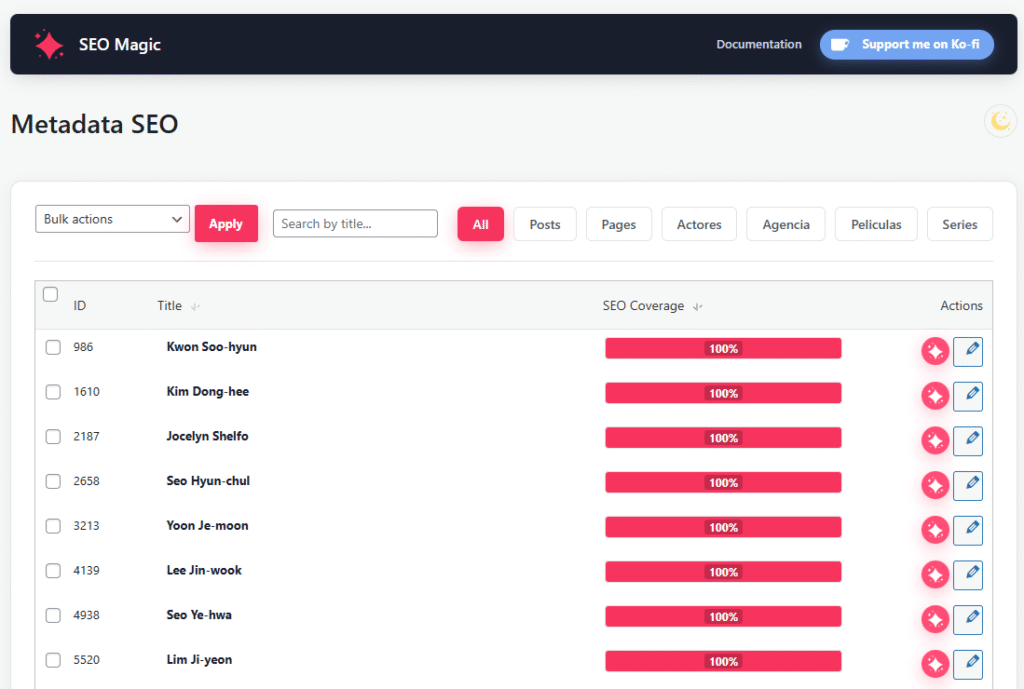
- Vedrete una tabella simile alla visualizzazione lista standard di WordPress, con ulteriori colonne e azioni relative a SEO.
Filtri, azioni di ricerca e di massa
Nella parte superiore del tavolo troverete:
- A Azioni Bulk dropdown, con opzioni come:
- Generare SEO con AI – eseguire la generazione di metadati AI per gli elementi selezionati.
- An Applicare pulsante per eseguire l’azione di massa scelta.
- A Cerca per titolo… campo per trovare rapidamente post o prodotti specifici.
- Una fila di pulsanti filtro per mostrare:
- Tutti oggetti, o
- Solo un tipo di post specifico (ad esempio: Post, Pagine, Prodotti o qualsiasi tipo personalizzato abilitato in Impostazioni).
Colonne da tavolo
Il tavolo di solito include:
- Checkbox – selezionare gli elementi per le azioni di massa.
- ID – ID post / prodotto interno.
- Titolo – il titolo post o prodotto (clicca per aprire l’editor WordPress standard).
- Copertura SEO – una barra colorata con una percentuale (0-100%) che mostra quanto sia completa i metadati.
- Azioni – due bottoni rosa su ogni riga:
- Icona Rocket – un clic Generare SEO con AI per quell’oggetto.
- icona della matita – Modifica: apre il metadati modal per rivedere e modificare tutti i campi per tale articolo.
3. Generazione di AI Bulk (fino a 20 articoli alla volta)
La generazione Bulk è il modo più veloce per creare titoli e descrizioni SEO per molti articoli contemporaneamente.
Punti:
- Utilizzare filtri e ricerca per restringere l’elenco (ad esempio, solo messaggi, solo prodotti, o un tipo di post specifico).
- Selezionare gli elementi che si desidera elaborare utilizzando le caselle di controllo.
- In Azioni Bulk, scegliere Generare SEO con AI.
- Fare clic Applicare.
SEO Magic:
- Leggi il contenuto di ogni post/prodotto selezionato.
- Usa il tuo Argomento principale del sito e Linguaggio di generazione da Impostazioni.
- Chiama il modello AI (il Modello AI predefinito o un modello scelto dal tuo Regole del modello AI).
- Scrivi i metadati generati nei campi del tuo plugin SEO (Yoast, AIOSEO, Rank Math, ecc.).
Limite di sicurezza incorporato:
La generazione di massa è intenzionalmente limitata 20 articoli per azione per mantenere il processo stabile ed evitare di sovraccaricare il server o la quota API.
Se si seleziona più di 20 elementi, SEO Magic elaborerà solo i primi 20 in quel lotto. È quindi possibile eseguire un’altra azione di massa per il prossimo gruppo.
The Copertura SEO barra per ogni articolo elaborato si aggiornerà una volta che i metadati vengono salvati.
4. Generazione di AI per-item (icona rocket)
Quando si desidera solo ottimizzare un singolo post o un prodotto:
- Individuare la riga nella tabella Metadata SEO.
- Fare clic su icona del razzo nel Azioni colonna.
- SEO Magic genererà metadati solo per quel prodotto:
- Titolo Meta
- Meta Descrizione
- Facebook / OG Titolo
- Facebook / OG Descrizione
- Titolo di Twitter
- Twitter Descrizione
Il plugin aggiorna i campi del tuo plugin SEO in background e rinfresca i Copertura SEO Bar per quella fila.
È quindi possibile aprire il metadati modal (icona matita) se si desidera regolare il testo.
5. Metadata modal: modifica di un singolo articolo
The icona della matita nella colonna Azioni si apre una Editor modale per quel particolare post o prodotto.
Apertura della moda
- Nella tabella Metadata SEO, trovare l’elemento che si desidera modificare.
- Fare clic su icona della matita.
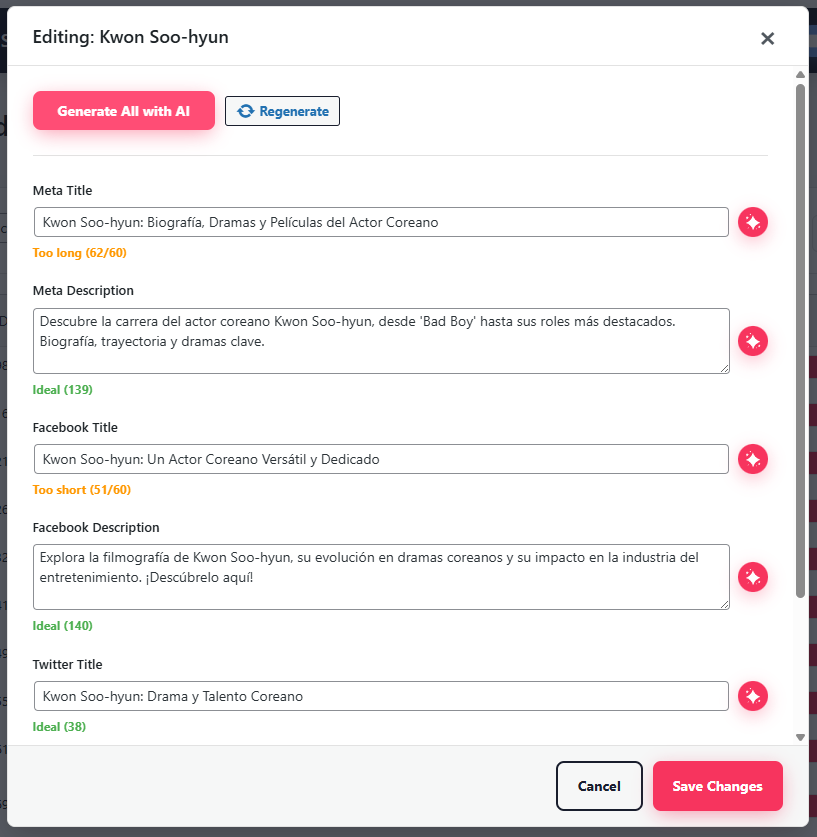
- A modal appare con il titolo “Editing: [Titolo di Post]” e tutti i campi di metadati per quel prodotto.
Questo modal ti permette di concentrarti solo sui campi SEO senza lasciare lo schermo Metadata SEO.
Campi disponibili in modal
Per ogni articolo, il modal mostra:
- Titolo Meta (Titolo SEO usato nei risultati di ricerca).
- Meta Descrizione.
- Titolo Facebook.
- Facebook Descrizione.
- Titolo di Twitter.
- Twitter Descrizione.
Sotto ogni campo vedrai un piccolo indicatore, per esempio:
- Troppo corto (X/60)
- Troppo lungo (X/60)
- Ideale (139)
Queste etichette ti aiutano a mantenere titoli e descrizioni all’interno di intervalli di lunghezza consigliati.
Ogni campo comprende:
- Input di testo o area di testo.
- Un rosa Pulsante AI a destra (icona dei parchi).
Pulsanti AI all’interno del modale
In cima al modale vedrai:
- Generare tutto con AI – genera tutti i campi di metadati (titolo meta, meta descrizione, campi Facebook e Twitter) in un clic.
- Rigenerare – chiede all’AI di riscrivere tutti i campi con una nuova variazione.
Accanto ad ogni singolo campo, il pulsante AI rosa:
- Genera o riscrive solo quel campo, sulla base dell’attuale contesto post/prodotto.
- Lascia gli altri campi invariati.
Questo ti dà un flusso di lavoro flessibile:
- Generare tutto automaticamente quando si sta iniziando da zero.
- O campo fine-tune per campo quando hai già una buona base.
Risparmio o cancellazione delle modifiche
In fondo al modale troverai:
- Annulla – chiude il modale senza salvare le ultime modifiche.
- Salvare le modifiche – salva tutti i campi e chiude il modale.
Quando si fa clic Salvare le modifiche:
- I valori vengono memorizzati nei campi dei metadati del tuo plugin SEO.
- SEO Magic ricalcola il Copertura SEO per quell’oggetto.
- La riga nella tabella Metadata SEO aggiorna immediatamente.
6. Come Metadata SEO utilizza contesto e AI
Quando si attiva la generazione di AI (bulk, icona del razzo, o all’interno del modal), SEO Magic:
- Raccoglie contesto dal post o dal prodotto, come:
- Contenuto e estratto.
- Tipo di posta e tassonomie (categorie, tag, tassonomie personalizzate).
- Dettagli prodotto per WooCommerce quando disponibile (nome, prezzo, attributi, ecc.).
- Combina con:
- Il tuo Argomento principale del sito.
- La configurazione Linguaggio di generazione.
- The Modello AI predefinito o un modello abbinato al tuo Regole del modello AI.
- Chiede l’IA per creare:
- Titoli e descrizioni chiare e leggibili dall’uomo.
- Titoli e descrizioni sociali coerenti con i metadati di ricerca.
L’uscita AI non cambia mai il contenuto principale:
- Vengono aggiornati solo i campi dei metadati.
- È possibile modificare qualsiasi campo manualmente in qualsiasi momento.
7. Migliori pratiche e domande comuni
Metadata SEO è disponibile nella versione gratuita?
Si’. La schermata Metadata SEO è disponibile in entrambi Gratis e PROPOSTE.
PRO consente semplicemente di combinarlo con strumenti extra e automazione più avanzata.
Metadata SEO modifica il contenuto post stesso?
No. Aggiorna solo i campi dei metadati (titoli e descrizioni utilizzate dai motori di ricerca e dai social network).
Il contenuto e il layout post non sono cambiati.
Cosa succede se ho già i metadati impostati nel mio plugin SEO?
SEO Magic legge i valori esistenti e li mostra nel modale.
È possibile tenerli, sovrascrivere loro con AI, o utilizzare AI come punto di partenza e poi affinare manualmente.
Perché la generazione di massa è limitata a 20 elementi?
Il limite di 20 articoli per azione di massa è intenzionale mantenere il processo affidabile.
Riduce il rischio di richieste a lungo termine, sovraccarico del server e errori API in ambienti di hosting impegnati o condivisi.