
Verwenden Sie den Metadaten-SEO-Bildschirm, um SEO-Titel, Meta-Beschreibungen und Social-Tags für Ihre Beiträge und Produkte aus einer einzigen Tabelle mit umfangreichen KI-Aktionen (bis zu 20 Elemente gleichzeitig) und einem fokussierten Modal-Editor zu generieren und zu bearbeiten.
1. Was der Metadata SEO-Bildschirm tut
Die Metadaten SEO Der Bildschirm ist der zentrale Ort, an dem SEO Magic verwaltet:
- SEO Titel (Metatitel) für Posts, Seiten und benutzerdefinierte Posttypen.
- Metabeschreibungen für Suchergebnisse.
- Soziale Titel und Beschreibungen für Facebook (Open Graph) und Twitter / X.
Auf diesem Bildschirm können Sie:
- Siehe: SEO Coverage für jeden Posten in Prozent (0-100%).
- Lauf KI-Generation für mehrere Posts/Produkte auf einmal.
- Öffnen a Modal Editor Feinabstimmung aller Metadatenfelder für ein einzelnes Element.
Verfügbarkeit:
Das Metadata SEO Tool ist verfügbar in Free und PRO.
WooCommerce-Produkte erscheinen hier wie jeder andere Posttyp, wenn Sie sie in Typen von Scan-Inhalten.
2. Metadaten SEO-Tabelle: Layout und Navigation
Wo man es findet
In Ihrem WordPress Dashboard:
- Gehen Sie zu SEO Magic Metadaten SEO.
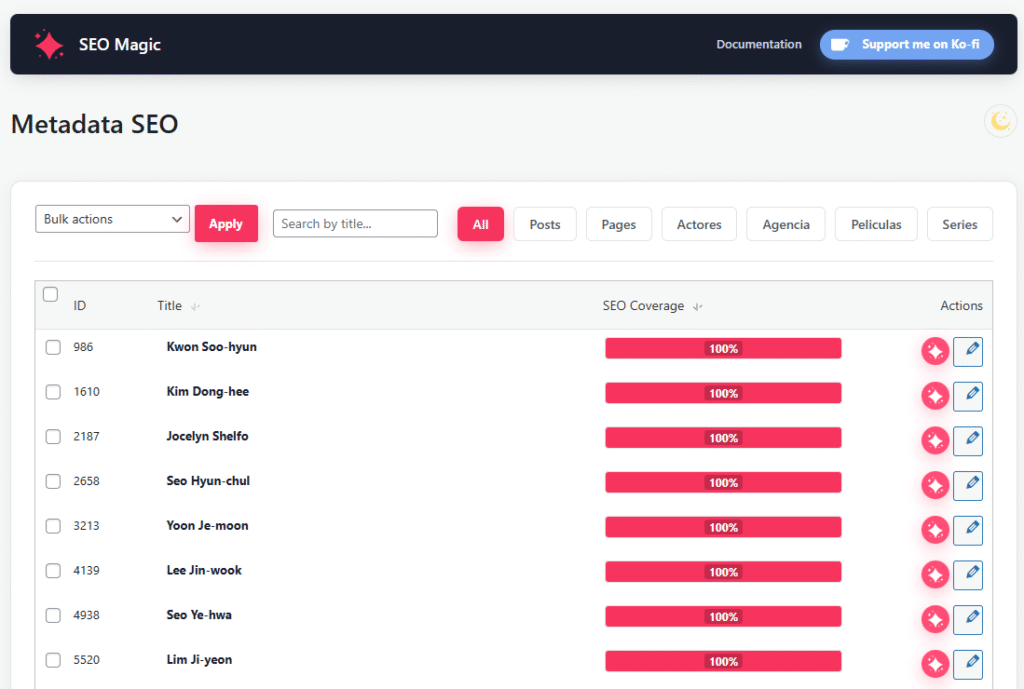
- Sie sehen eine Tabelle ähnlich der Standard-WordPress-Listenansicht mit zusätzlichen SEO-bezogenen Spalten und Aktionen.
Filter, Such- und Massenaktionen
Am oberen Rand des Tisches finden Sie:
- A Sammelklagen Dropdown mit Optionen wie:
- SEO mit AI generieren Führen Sie die AI-Metadatengenerierung für ausgewählte Elemente aus.
- An Beantragen Button, um die gewählte Bulk-Aktion auszuführen.
- A Suche nach Titel… Feld, um schnell bestimmte Posts oder Produkte zu finden.
- Eine Reihe von Filterknöpfe zu zeigen:
- alle Artikel oder
- Nur ein bestimmter Beitragstyp (z. B.: Beiträge, Seiten, Produkte oder ein in den Einstellungen aktivierter benutzerdefinierter Typ).
Tabellenspalten
Die Tabelle enthält normalerweise:
- Checkbox – um Elemente für Massenaktionen auszuwählen.
- ID – interne Post/Produkt-ID.
- Titel – den Post- oder Produkttitel (klicken Sie, um den Standard-WordPress-Editor zu öffnen).
- SEO Coverage – ein farbiger Balken mit einem Prozentsatz (0-100%), der anzeigt, wie vollständig die Metadaten sind.
- Aktionen – zwei rosa Knöpfe in jeder Zeile:
- Raketensymbol Ein Klick SEO mit AI generieren für diesen Punkt.
- Bleistift-Icon – Edit: öffnet die Metadaten modal, um alle Felder für dieses Element zu überprüfen und zu bearbeiten.
3. Bulk AI Generation (bis zu 20 Items gleichzeitig)
Bulk Generation ist der schnellste Weg, SEO-Titel und Beschreibungen für viele Artikel auf einmal zu erstellen.
Stufen:
- Verwenden Sie Filter und suchen Sie, um die Liste einzugrenzen (z. B. nur Posts, nur Produkte oder einen bestimmten Posttyp).
- Wählen Sie die Elemente aus, die Sie mit den Kontrollkästchen verarbeiten möchten.
- In Sammelklagen, wählen SEO mit AI generieren.
- Klicken Beantragen.
SEO Magic wird:
- Lesen Sie den Inhalt jedes ausgewählten Beitrags / Produkts.
- Verwenden Sie Ihre Hauptstandortthema und Generationssprache von Settings.
- Rufen Sie das AI-Modell (die Standard-AI-Modell oder ein von Ihnen gewähltes Modell AI-Modellregeln).
- Schreiben Sie die generierten Metadaten in die Felder Ihres SEO-Plugins (Yoast, AIOSEO, Rank Math usw.).
Eingebaute Sicherheitsgrenze:
Bulk Generation ist bewusst auf 20 Posten pro Maßnahme um den Prozess stabil zu halten und eine Überlastung Ihres Servers oder API-Kontingents zu vermeiden.
Wenn Sie mehr als 20 Elemente auswählen, verarbeitet SEO Magic nur die ersten 20 in diesem Batch. Sie können dann eine weitere Bulk-Aktion für die nächste Gruppe ausführen.
Die SEO Coverage Ein Balken für jedes verarbeitete Element wird aktualisiert, sobald die Metadaten gespeichert sind.
4. KI-Erzeugung (Raketensymbol)
Wenn Sie nur einen einzelnen Beitrag oder ein Produkt optimieren möchten:
- Suchen Sie die Zeile in der Metadaten SEO-Tabelle.
- Klicken Sie Raketensymbol im Aktionen Spalte.
- SEO Magic generiert Metadaten nur für diesen Artikel:
- Metatitel
- Metabeschreibung
- Facebook / OG Titel
- Facebook / OG Beschreibung
- Twitter Titel
- Twitter Beschreibung
Das Plugin aktualisiert die Felder Ihres SEO-Plugins im Hintergrund und aktualisiert die SEO Coverage Balken für diese Zeile.
Sie können dann die Metadaten modal (Bleistiftsymbol) öffnen, wenn Sie den Text anpassen möchten.
5. Metadatenmodal: Bearbeitung eines einzelnen Postens
Die Bleistiftsymbol In der Aktionsspalte öffnet sich ein Modal Editor für diesen spezifischen Post oder Produkt.
Eröffnung des modal
- Finden Sie in der Metadaten-SEO-Tabelle den Artikel, den Sie bearbeiten möchten.
- Klicken Sie Bleistiftsymbol.
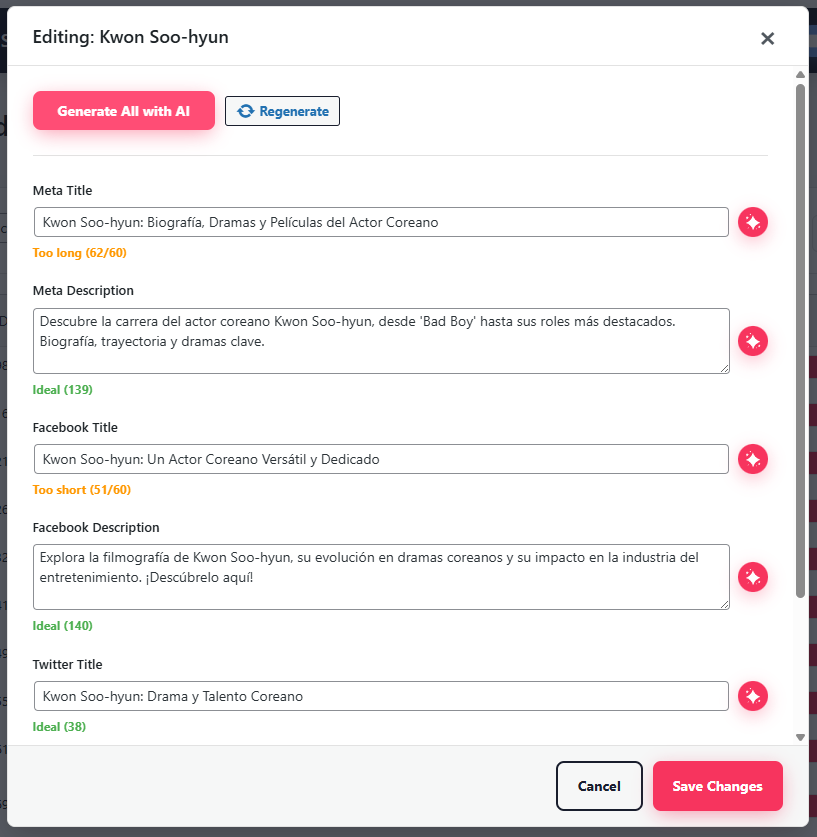
- Ein Modal erscheint mit dem Titel „Bearbeitung: [Post Title] und alle Metadatenfelder für dieses Element.
Mit diesem Modal können Sie sich nur auf SEO-Felder konzentrieren, ohne den Metadata SEO-Bildschirm zu verlassen.
Im Modal verfügbare Felder
Für jede Position zeigt der Modal:
- Metatitel (SEO-Titel in den Suchergebnissen verwendet).
- Metabeschreibung.
- Facebook Titel.
- Facebook Beschreibung.
- Twitter Titel.
- Twitter Beschreibung.
Unter jedem Feld sehen Sie einen kleinen Indikator, zum Beispiel:
- Zu kurz (X/60)
- Zu lang (X/60)
- Ideal (139)
Diese Etiketten helfen Ihnen, Titel und Beschreibungen innerhalb der empfohlenen Längenbereiche zu halten.
Jedes Feld umfasst:
- Eine Texteingabe oder Textarea.
- Rosa AI-Button Rechts (Sparkles-Symbol).
AI-Buttons innerhalb des Modals
An der Spitze des Modals sehen Sie:
- Alle mit AI generieren – generiert alle Metadatenfelder (Metatitel, Metabeschreibung, Facebook- und Twitter-Felder) mit einem Klick.
- Regenerat – fordert die KI auf, alle Felder mit einer neuen Variation neu zu schreiben.
Neben jedem einzelnen Feld der rosa AI-Button:
- Generiert oder umschreibt Nur dieses Feld, basierend auf dem aktuellen Post / Produktkontext.
- Die anderen Felder bleiben unverändert.
So erhalten Sie einen flexiblen Workflow:
- Generieren Sie alles automatisch, wenn Sie bei Null anfangen.
- Oder Feinabstimmung Feld für Feld, wenn Sie bereits eine gute Basis haben.
Speichern oder Abbrechen von Änderungen
Am Ende des Modals finden Sie:
- Stornierung – schließt das Modal, ohne die neuesten Änderungen zu speichern.
- Änderungen speichern – speichert alle Felder und schließt das Modal.
Wenn Sie klicken Änderungen speichern:
- Die Werte werden in den Metadatenfeldern Ihres SEO-Plugins gespeichert.
- SEO Magic berechnet die SEO Coverage für diesen Punkt.
- Die Zeile in der Metadata SEO-Tabelle wird sofort aktualisiert.
6. Wie Metadata SEO Kontext und KI verwendet
Wenn Sie die KI-Generation auslösen (Bulk, Raketensymbol oder innerhalb des Modals), SEO Magic:
- Sammelt Kontext aus der Post oder dem Produkt, wie zum Beispiel:
- Inhalt und Auszug.
- Postart und Taxonomien (Kategorien, Tags, benutzerdefinierte Taxonomien).
- Produktdetails für WooCommerce, sofern verfügbar (Name, Preis, Attribute usw.).
- Kombiniert es mit:
- Ihr Hauptstandortthema.
- Die konfigurierte Generationssprache.
- Die Standard-AI-Modell oder ein Modell, das von Ihrem AI-Modellregeln.
- Bittet die KI, Folgendes zu erstellen:
- Klare, vom Menschen lesbare Metatitel und Beschreibungen.
- Soziale Titel und Beschreibungen, die mit den Suchmetadaten übereinstimmen.
Die AI-Ausgabe ändert niemals Ihre Hauptinhalte:
- Nur Metadatenfelder werden aktualisiert.
- Sie können jedes Feld jederzeit manuell bearbeiten.
7. Best Practices und gemeinsame Fragen
Ist Metadata SEO in der kostenlosen Version verfügbar?
Ja. Der Metadata SEO-Bildschirm ist in beiden verfügbar frei und PROJ.
Mit PRO können Sie es einfach mit zusätzlichen Tools und fortschrittlicherer Automatisierung kombinieren.
Ändert Metadata SEO den Postinhalt selbst?
Nein. Es aktualisiert nur Metadatenfelder (Titel und Beschreibungen, die von Suchmaschinen und sozialen Netzwerken verwendet werden).
Ihre Postinhalte und Ihr Layout werden nicht geändert.
Was ist, wenn ich bereits Metadaten in meinem SEO Plugin eingestellt habe?
SEO Magic liest vorhandene Werte und zeigt diese im Modal an.
Sie können sie behalten, mit AI überschreiben oder AI als Ausgangspunkt verwenden und dann manuell verfeinern.
Warum ist die Massenproduktion auf 20 Artikel beschränkt?
Die Grenze von 20 Posten pro Großaktion Es ist beabsichtigt, den Prozess zuverlässig zu halten.
Es reduziert das Risiko von lang laufenden Anfragen, Serverüberlastung und API-Fehlern in geschäftigen oder gemeinsam genutzten Hosting-Umgebungen.