
Use a tela de SEO Metadata para gerar e editar títulos de SEO, meta descrições e tags sociais para seus posts e produtos de uma única tabela, com ações de IA em massa (até 20 itens de cada vez) e um editor modal focado.
1. O que a tela de SEO Metadata faz
A SEO de metadados tela é o lugar central onde SEO Magic gerencia:
- Títulos de SEO (título meta) para posts, páginas e tipos de post personalizados.
- Meta- descrições para resultados de pesquisa.
- Títulos e descrições sociais para Facebook (Grafico Aberto) e Twitter / X.
A partir desta tela você pode:
- Ver Cobertura de SEO para cada item em percentagem (0–100%).
- Executar Geração de IA Para vários postos/produtos de uma só vez.
- Abrir a editor modal para ajustar todos os campos de metadados para um único item.
Disponibilidade:
A ferramenta Metadata SEO está disponível em Livre e PRO.
Produtos WooCommerce aparecem aqui como qualquer outro tipo de post se você habilitá-los em Procurar os Tipos de Conteúdo.
2. Metadata tabela SEO: layout e navegação
Onde encontrá-lo
Em seu painel WordPress:
- Ir para SEO Magic → Metadata SEO.
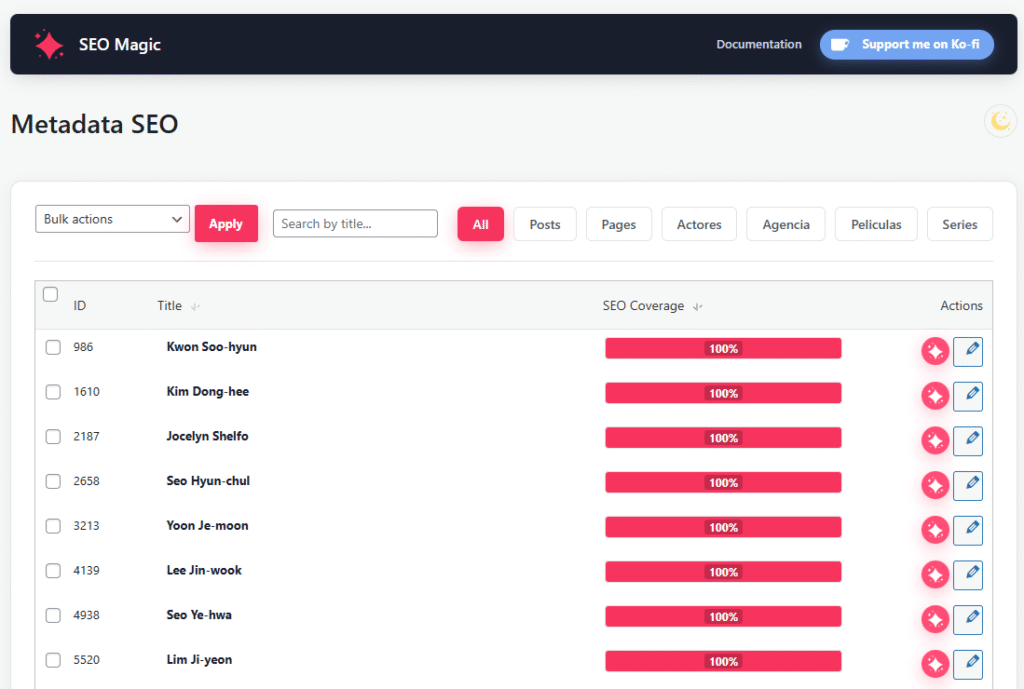
- Você verá uma tabela semelhante à vista padrão da lista WordPress, com colunas e ações adicionais relacionadas ao SEO.
Filtros, ações de pesquisa e massa
No topo da mesa você vai encontrar:
- A Ações em massa dropdown, com opções como:
- Gerar SEO com IA – execute a geração de metadados de IA para itens selecionados.
- An Aplicar botão para executar a ação em massa escolhida.
- A Procurar pelo título… campo para encontrar rapidamente posts ou produtos específicos.
- Uma linha de botões de filtro mostrar:
- Tudo itens, ou
- Apenas um tipo de publicação específico (por exemplo: Posts, Páginas, Produtos ou qualquer tipo personalizado habilitado em Configurações).
Colunas de tabela
A tabela geralmente inclui:
- Caixa de seleção – selecionar itens para ações em massa.
- ID – ID interno pós/produto.
- Título – o post ou título do produto (clique para abrir o editor WordPress padrão).
- Cobertura de SEO – uma barra colorida com uma porcentagem (0-100%) que mostra o quão completo os metadados são.
- Acções – dois botões rosa em cada linha:
- Ícone de foguete – um clique Gerar SEO com IA para esse item.
- Ícone do lápis – Editar: abre o metadados modal para revisar e editar todos os campos para esse item.
3. Geração de IA em massa (até 20 itens de cada vez)
A geração em massa é a maneira mais rápida de criar títulos e descrições de SEO para muitos itens ao mesmo tempo.
Passos:
- Use filtros e pesquise para restringir a lista (por exemplo, apenas posts, apenas produtos ou um tipo de post específico).
- Selecione os itens que deseja processar usando as caixas de seleção.
- In Ações em massa, escolher Gerar SEO com IA.
- Clique Aplicar.
SEO Magic irá:
- Leia o conteúdo de cada post/produto selecionado.
- Use o seu Assunto do Site Principal e Idioma de Geração de Definições.
- Chamar o modelo de IA (o Modelo padrão de IA ou um modelo escolhido pelo seu Regras do modelo AI).
- Escreva os metadados gerados nos campos do seu plugin de SEO (Yoast, AIOSEO, Rank Math, etc.).
Limite de segurança incorporado:
A geração de massa é intencionalmente limitada a 20 itens por ação para manter o processo estável e evitar sobrecarregar seu servidor ou quota API.
Se você selecionar mais de 20 itens, SEO Magic só processará os primeiros 20 nesse lote. Você pode então executar outra ação em massa para o próximo grupo.
A Cobertura de SEO a barra para cada item processado será atualizada assim que os metadados forem salvos.
4. Geração de IA por item (ícone de foguete)
Quando você só quer otimizar um único post ou produto:
- Localize a linha na tabela Metadata SEO.
- Clique na ícone do foguete na Acções coluna.
- SEO Magic irá gerar metadados apenas para esse item:
- Meta Título
- Meta- Descrição
- Facebook / Título do OG
- Facebook / OG Descrição
- Título do Twitter
- Descrição do Twitter
O plugin atualiza os campos do seu plugin SEO em segundo plano e atualiza o Cobertura de SEO Um bar para aquela fila.
Você pode então abrir o metadados modal (icon de lápis) se quiser ajustar o texto.
5. Metadata modal: edição de um único item
A ícone lápis na coluna Ações abre a editor modal Para esse posto ou produto específico.
Abrir o modal
- Na tabela Metadata SEO, encontre o item que deseja editar.
- Clique na ícone lápis.
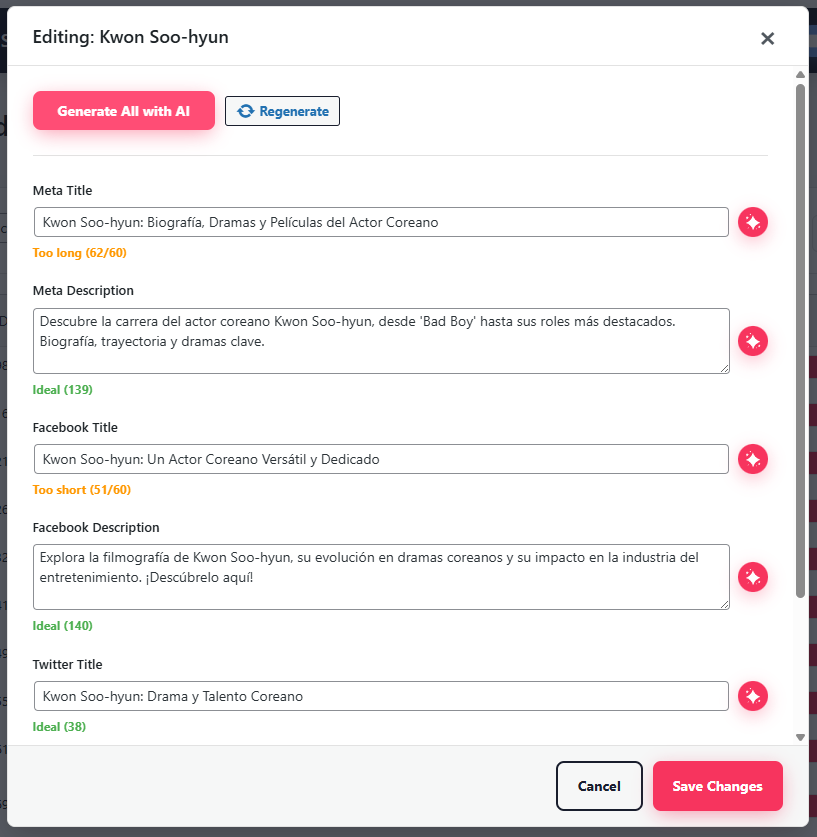
- Um modal aparece com o título “Edição: [Título Post]” e todos os campos de metadados para esse item.
Este modal permite que você se concentre apenas em campos SEO sem sair da tela de SEO Metadata.
Campos disponíveis no modal
Para cada item, o modal mostra:
- Meta Título (título SEO usado nos resultados da pesquisa).
- Meta- Descrição.
- Título do Facebook.
- Descrição do Facebook.
- Título do Twitter.
- Descrição do Twitter.
Abaixo de cada campo você verá um pequeno indicador, por exemplo:
- Muito curto (X/60)
- Demasiado longo (X/60)
- Ideal (139)
Essas etiquetas ajudam você a manter títulos e descrições dentro dos intervalos de comprimento recomendados.
Cada campo inclui:
- Uma entrada de texto ou área de texto.
- Um rosa Botão IA à direita (icon sparkles).
Botões de IA dentro do modal
No topo do modal você verá:
- Gerar Tudo com IA – gera todos os campos de metadados (meta título, meta descrição, Facebook e campos do Twitter) em um clique.
- Regenerar – pede à IA para reescrever todos os campos novamente com uma nova variação.
Ao lado de cada campo individual, o botão de IA rosa:
- Gera ou reescrever apenas aquele campo, com base no contexto atual pós/produto.
- Deixa os outros campos inalterados.
Isso lhe dá um fluxo de trabalho flexível:
- Gerar tudo automaticamente quando você está começando do zero.
- Ou campo fino por campo quando você já tem uma boa base.
Salvando ou cancelando alterações
No fundo do modal você vai encontrar:
- Cancelar – fecha o modal sem salvar as últimas alterações.
- Salvar alterações – salva todos os campos e fecha o modal.
Quando você clicar Salvar alterações:
- Os valores são armazenados nos campos de metadados do seu plugin SEO.
- SEO Magic recalcula o Cobertura de SEO para esse item.
- A linha na tabela Metadata SEO atualiza imediatamente.
6. Como Metadata SEO usa contexto e IA
Quando você ativa a geração de IA (balão, ícone de foguete ou dentro do modal), SEO Magic:
- Coleta o contexto do post ou produto, tais como:
- Conteúdo e trecho.
- Tipo de publicação e taxonomias (categorias, etiquetas, taxonomias personalizadas).
- Detalhes do produto para WooCommerce quando disponível (nome, preço, atributos, etc.).
- Combina-a com:
- Sua Assunto do Site Principal.
- O configurado Idioma de Geração.
- A Modelo padrão de IA ou um modelo compatível com o seu Regras do modelo AI.
- Pede à IA para criar:
- Meta títulos e descrições claros e legíveis por humanos.
- Títulos sociais e descrições consistentes com os metadados de pesquisa.
A saída de IA nunca altera seu conteúdo principal:
- Apenas os campos de metadados são atualizados.
- Você pode editar qualquer campo manualmente a qualquer momento.
7. Melhores práticas e perguntas comuns
O Metadata SEO está disponível na versão gratuita?
Sim. A tela Metadata SEO está disponível em ambos Livre e PRO.
PRO simplesmente permite combiná-lo com ferramentas extras e automação mais avançada.
Metadata SEO modifica o conteúdo da publicação em si?
Não. Ele só atualiza os campos de metadados (títulos e descrições usados pelos motores de busca e redes sociais).
Seu conteúdo de post e layout não são alterados.
E se eu já tiver metadados definidos no meu plugin SEO?
SEO Magic lê os valores existentes e os mostra no modal.
Você pode mantê-los, substituí-los com IA, ou usar IA como ponto de partida e depois refinar manualmente.
Por que a geração em massa é limitada a 20 itens?
O limite de 20 itens por ação em massa é intencional para manter o processo confiável.
Reduz o risco de solicitações de longo prazo, sobrecarga de servidor e erros de API em ambientes de hospedagem ocupados ou compartilhados.